Variable Print Parameters
COSMO Document Set hat eine neue Funktion COSMO Document Set Addon variable Print Parameters. Diese Funktion muss separat lizenziert und in der Belegset Einrichtung aktiviert werden. Das Standardprofil kann in der Belegset Einrichtung und zusätzlich pro Kunde oder Lieferant festgelegt werden. Es ermöglicht Ihnen, die Sortierreihenfolge, die Sichtbarkeit und den Standardwert für die Parameter der Druckparameterseite für jeden Beleg vom COSMO Document Set zu ändern.
Sie können auch einen Standardwert für einen Parameter festlegen und ihn auf der Druckparameterseite ausblenden, so dass kein Benutzer ihn ändern kann. Es können 2 verschiedene Parametersätze eingerichtet werden, wenn der Bericht mit und ohne Druckparameterseite aufgerufen wird. Die Variante ohne Druckparameterseite kann Sie bei der Übergabe an ein DMS-System unterstützen.
Standarddruckparameter vorgeben
Unter Verwendung des COSMO Document Set können in verschiedensten Berichten, bei deren Druck oder Versand, diverse Druckparameter angegeben werden. So kann Beispielsweise beim Druck eines Verkaufsauftrages (Auftragsbestätigung) bei Verwendung des COSMO Document Sets entschieden werden, ob Informationen wie das Logo, eine Fußzeile, oder auch Lieferbedingungen und ähnliches angedruckt werden sollen.
Damit diese Entscheidung nicht jedes Mal beim Druckdialog überprüft, oder bei Bedarf geändert werden muss. Kann ein Standard Druckprofil verwendet werden.
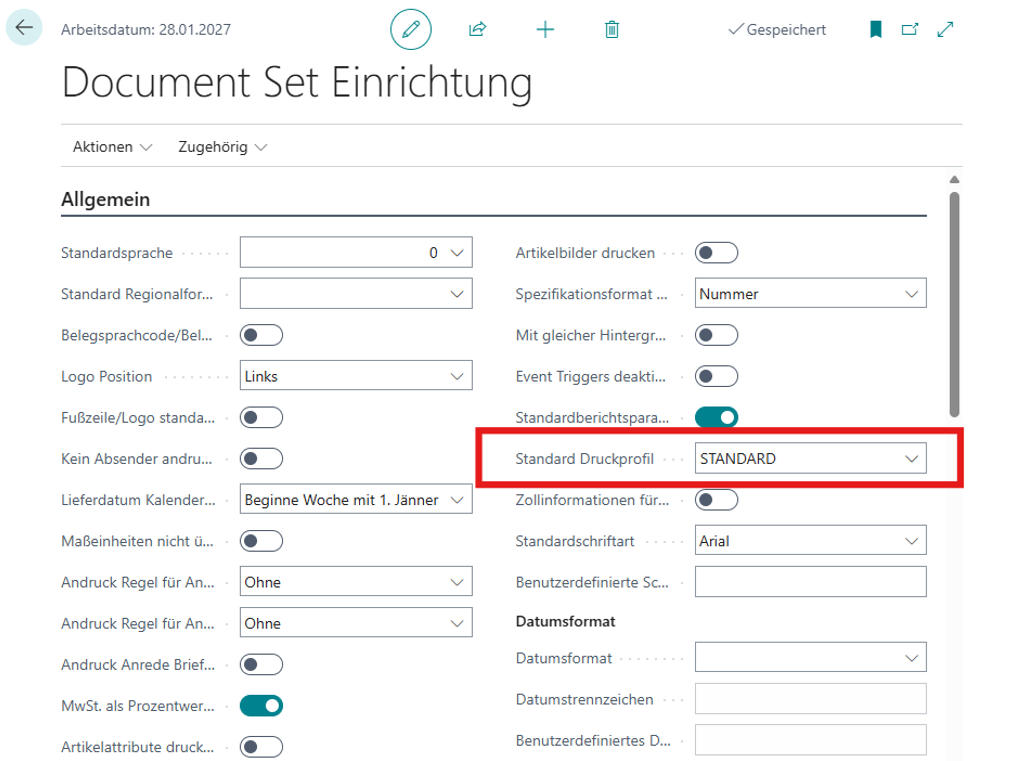
Dieses wird in der Document Set Einrichtung definiert.
Note
Die Einrichtung "Standardberichtsparameter verwenden" muss aktiv sein damit diese Funktion aktiv wird.
Neues Druckprofil einrichten
Um ein neues Druckprofil einzurichten gehen Sie bitte wie folgt vor:
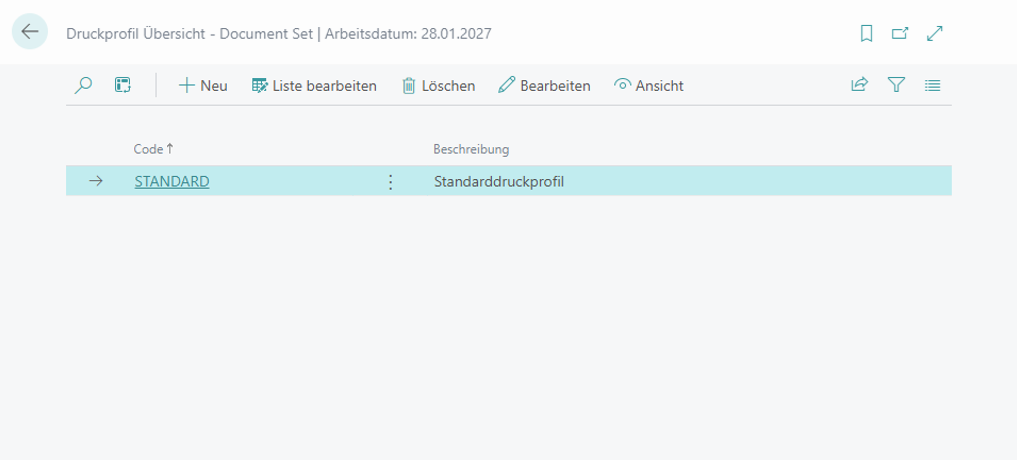
- Verwenden Sie die Funktion TellMe Dazu klicken Sie auf die Lupe in der Business Central Oberfläche oder drücken die Tastenkombination ALT+Q und suchen nach Druckprofil Übersicht – Document Set.
- Hier können Sie nun auf +Neu klicken, um ein neues Druckprofil anzulegen
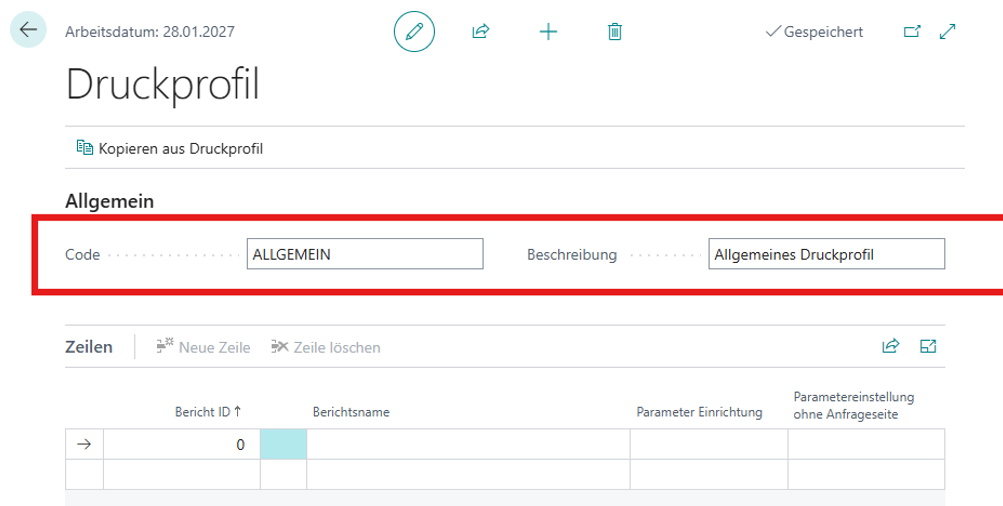
Nachdem Sie auf +Neu geklickt haben, können Sie nun ein neues Druckprofil durch Eingabe eines eindeutigen Codes und einer Beschreibung anlegen.
Als nächstes können Sie definieren, für welche Berichte dieses Druckprofil gilt. Hierbei wählen Sie die gewünschte Berichts ID in der ersten Spalte aus.
In der Abbildung wurden drei Verkaufsberichte ausgewählt:
- Verkaufsangebot (ID 1070800)
- Verkaufsauftrag (ID 1070801)
- Verkaufsrechnung (ID 1070802)
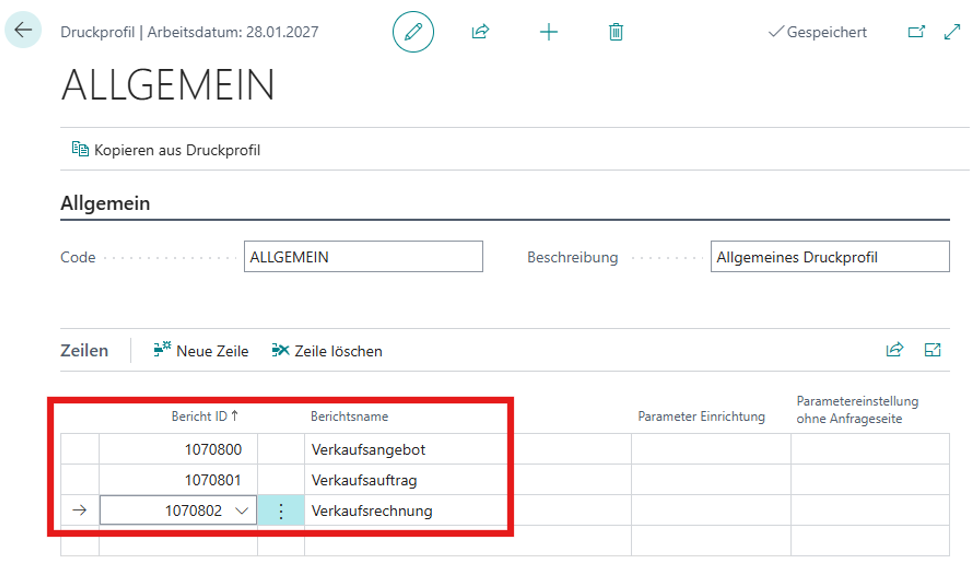
Selbstverständlich können Sie noch beliebig andere Bericht bzw. Dokumente in das Druckprofil aufnehmen.
Nun folgt der letzte Schritt, die Definition der Druckparameter.
Bleiben wir beim Beispiel des Verkaufsangebots.
Wird die Druckfunktion für ein Verkaufsangebot aufgerufen, so erscheint ein Druckdialogfenster mit allen möglichen Druckoptionen.
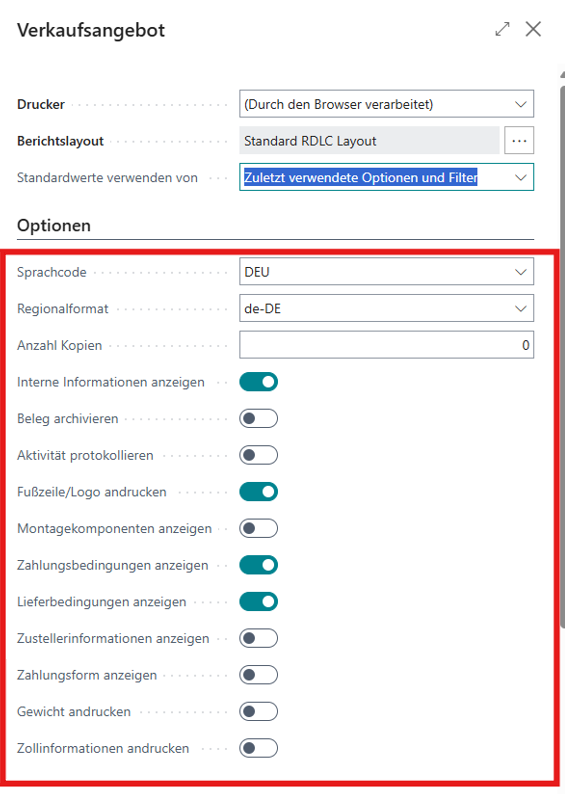
Im Druckdialogfenster könnten nun vom Benutzer Anpassungen bezüglich der Druckoptionen vorgenommen werden. Um den Benutzer zu unterstützen, kann nun ein Standarddruckprofil definiert werden, in welchem die gewünschten Druckparameter schon vorbelegt sind.
So wäre es im Unternehmen gewünscht in einem Verkaufsangebot: folgende Informationen anzudrucken:
- Fußzeile/Logo
- Zahlungsbedingungen
- Zustellinformation
- Gewicht
Dies kann nun im Standard Druckprofil definiert werden. Im ersten Schritt wird überprüft, ob in der Document-Set Einrichtung bereits ein Standard Druckprofil eingerichtet ist.
Wenn nicht erstellen Sie ein neues und geben dieses dann in dieser Seite an.
Klicken Sie auf den Pfeil im Feld „Standard Druckprofil“ und klicken Sie auf Aus vollständiger Liste auswählen. Markieren Sie das gewünschte Profil, falls mehrere angelegt sind und rufen Sie die Funktion Bearbeiten auf.
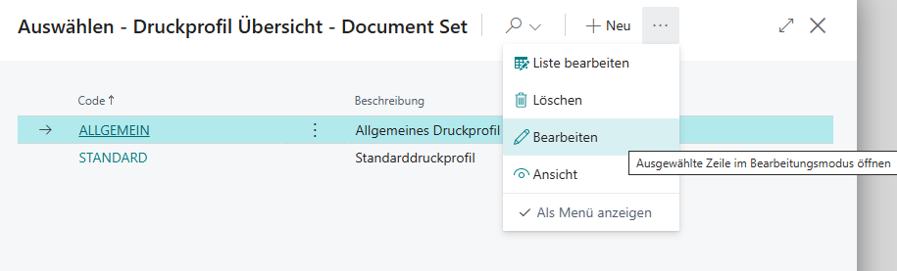
Wählen Sie anschließend einen gewünschten Bericht aus (zB. Verkaufsangebot) und klicken Sie in die Spalte Parameter Einrichtung.
In der Spalter Parameter Einrichtung können Sie nun einen neuen Code und eine Beschreibung eintragen.
Wählen Sie hier zB.: ALL_VKANG als Code und Allgemein Verkaufsangebot als Beschreibung.
Anschließend können Sie die Parameter Einrichtungsübersicht öffnen.
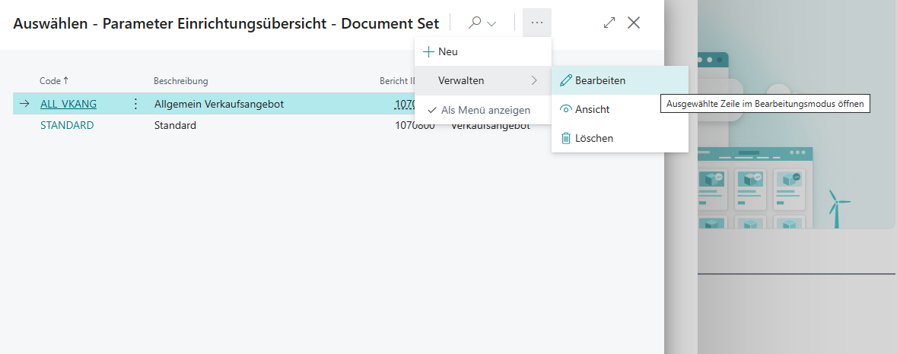
Folgendes Fenster sollte sich nun öffnen:
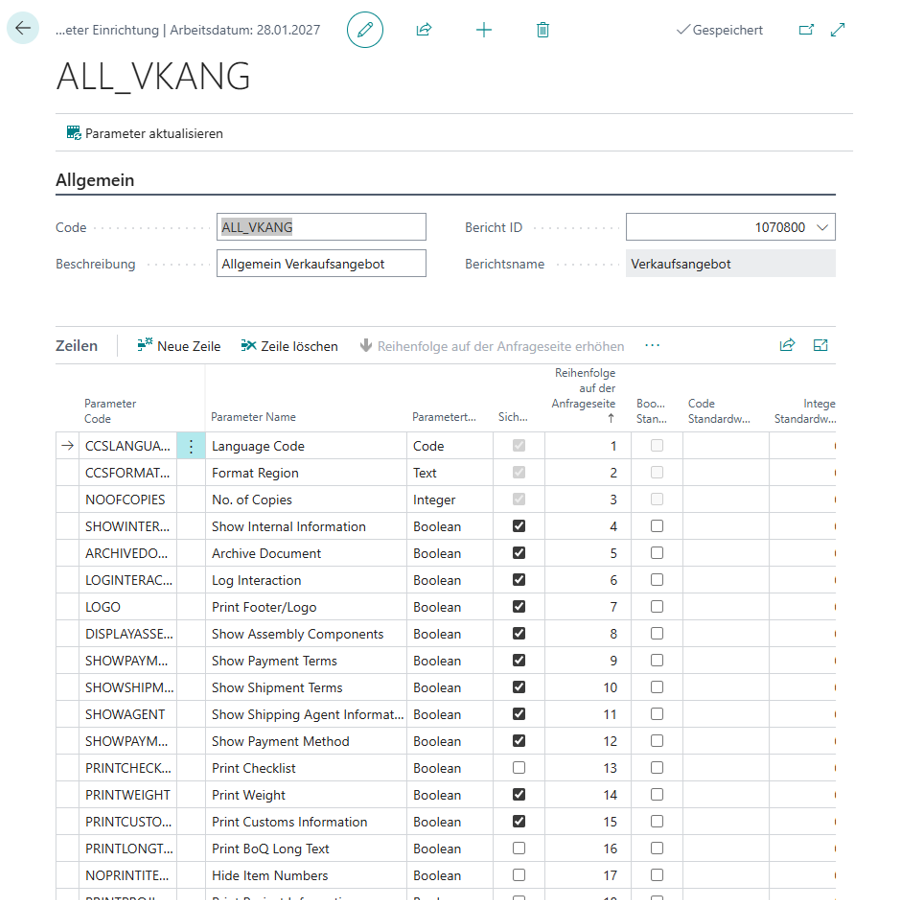
Nun können in dieser Maske die gewünschten Optionen:
- Fußzeile/Logo
- Zahlungsbedingungen
- Zustellinformation
- Gewicht
aktiviert werden. Dies wird in den Spalten Boolescher Standardwert, Code Standardwert, Integer Standardwert und Datum Standardwert vorgenommen.
Ja nachdem um welchen Feldtyp es sich handelt, können Eingaben in der dazugehörigen Spalte vorgenommen werden.
Nun ist das Druckprofil ALLGEMEIN für Verkaufsangebote definiert.
Startet man nun den Druckdialog für ein Verkaufsangebot, so hat dieses folgende Aussehen:
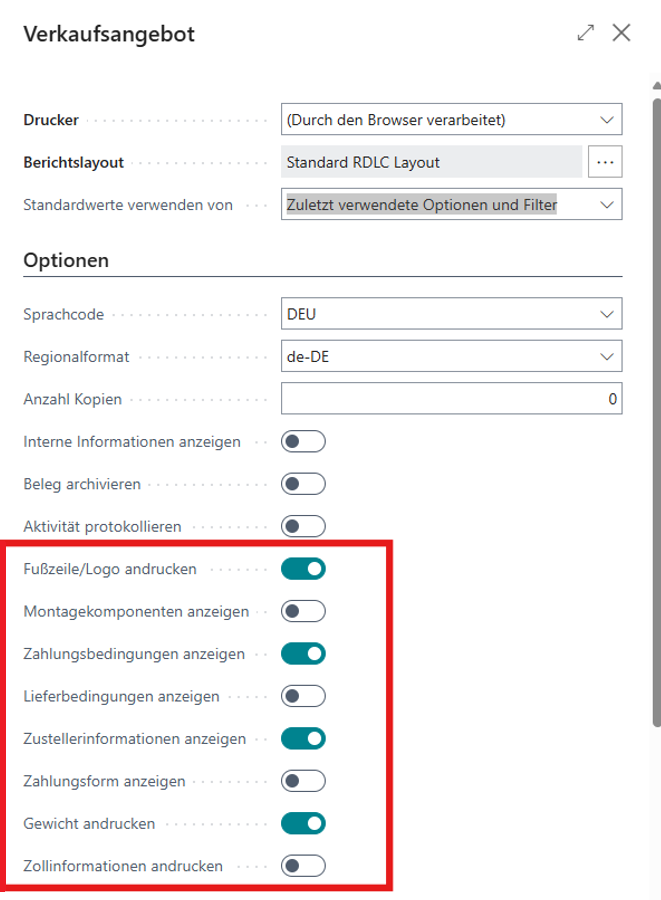
Im Druckdialog ist zu erkennen, dass nun die vier gewünschten Optionen bereits vorbelegt sind:
- Fußzeile/Logo
- Zahlungsbedingungen
- Zustellinformation
- Gewicht
Druckparamater ausblenden
Diese Option wird in einem Druckprofil gesteuert. Hierbei kann definiert werden, ob ein bestimmter Druckparameter im Druckdialog angezeigt wird, oder nicht, darüber wird gesteuert, ob der Benutzer im Druckdialog Änderungen vornehmen kann und ob eine bestimmte Vorbelegung nicht mehr geändert werden darf.
Als Beispiel soll in einem Verkaufsangebot immer die Zahlungsbedingung mit angedruckt werden – der Benutzer darf nicht entscheiden, ob die Zahlungsbedingung mit angedruckt wird oder nicht – hingegen soll das Gewicht niemals angedruckt werden.
Die Einrichtung dafür wird im Druckprofil in der Parameter Einrichtung vorgenommen.
- Öffnen Sie die Druckprofil Übersicht – Document Set
- Klicken Sie auf Bearbeiten
- Wählen Sie den gewünschten Bericht (Verkaufsangebot)
- Wählen Sie ein gewünschte Parameter Einrichtung, oder legen Sie eine Neue an.
Im Fenster Parameter Einrichtung kann nun unter Verwendung der Spalte Sichtbar definiert werden, ob der jeweilige Parameter im Druckdialog für Benutzer angezeigt wird oder nicht.
Dazu werden folgende Anpassungen vorgenommen:
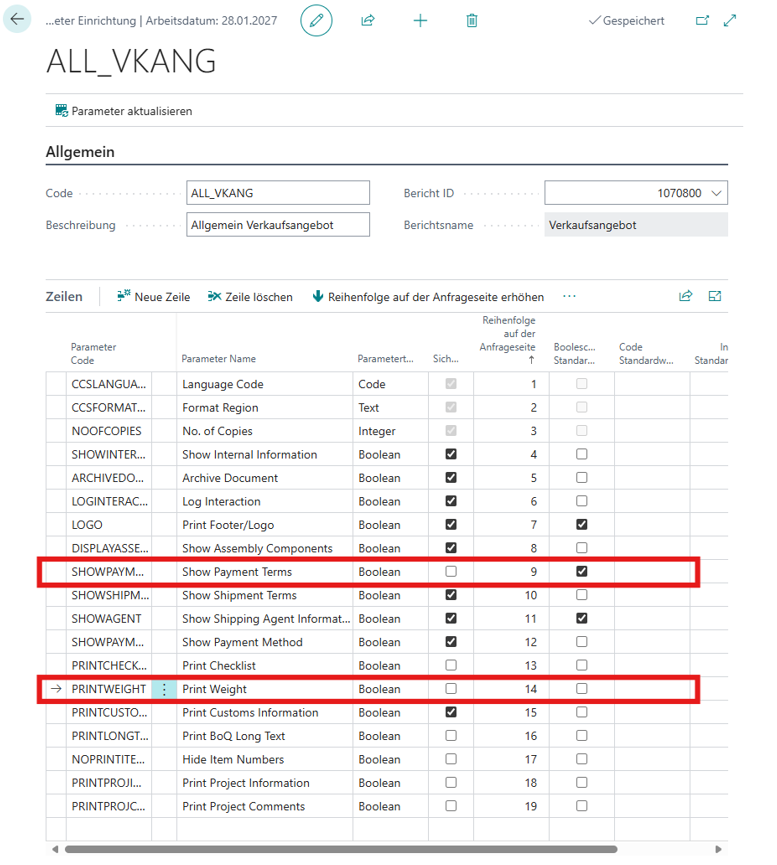
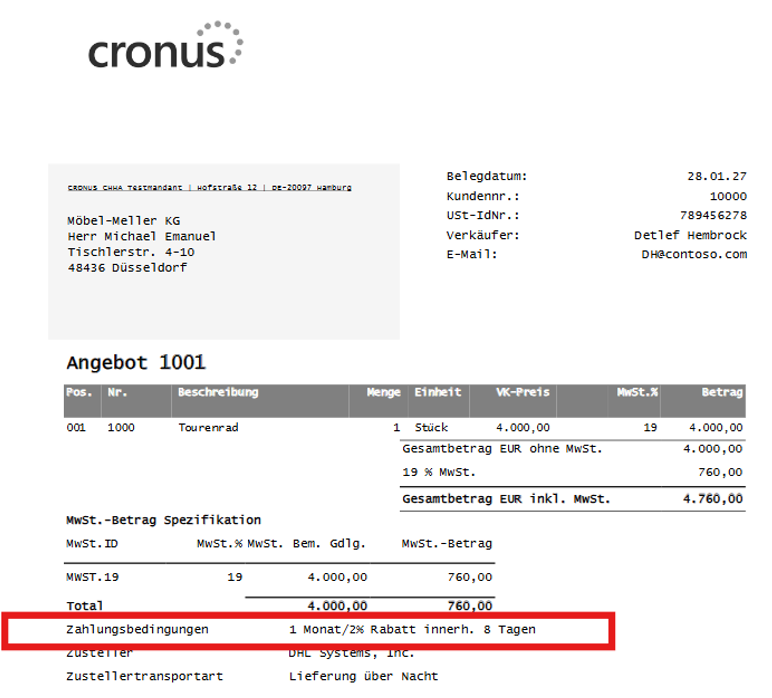
Der Druckdialog des Verkaufsangebots zeigt nun die Optionen Zahlungsbedingung und Gewicht nicht mehr an.
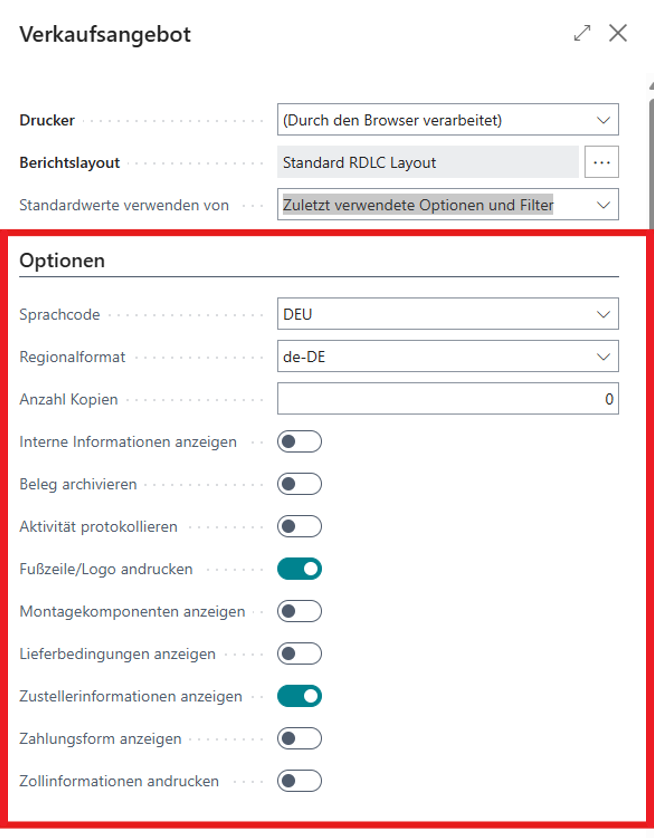
Der Ausdruck des Verkaufsangebotes beinhaltet aber trotzdem die Zahlungsbedingungen, obwohl diese nicht in den Druckoptionen ausgewählt wurde.
Druckparameter für Debitoren/Kreditoren vergeben
Es kann durchaus notwendig sein für unterschiedliche Debitoren unterschiedliche Informationen auf Verkaufsbelegen zu drucken.
So könnte es sein, dass DEBITOR A auf einem Verkaufsangebot gerne Zahlungsbedingungen angedruckt haben möchte, jedoch bei einem Zahlungsangebot für DEBITOR B auf keinen Fall die Zahlungsbedingungen gedruckt werden dürfen.
Dies kann ebenfalls über Druckprofile gesteuert werden, in dem für beide Debitoren unterschiedliche Druckprofile angelegt werden:
- Die jeweiligen Druckprofile können in den Debitorenstammdaten auf dem Register Allgemein im Feld Standard Druckprofil hinterlegt werden.
Hier bei ist es möglich jedem Debitor sein eigenes Druckprofil zu hinterlegen, oder auch mehrerer Debitoren ein und dasselbe Druckprofil.
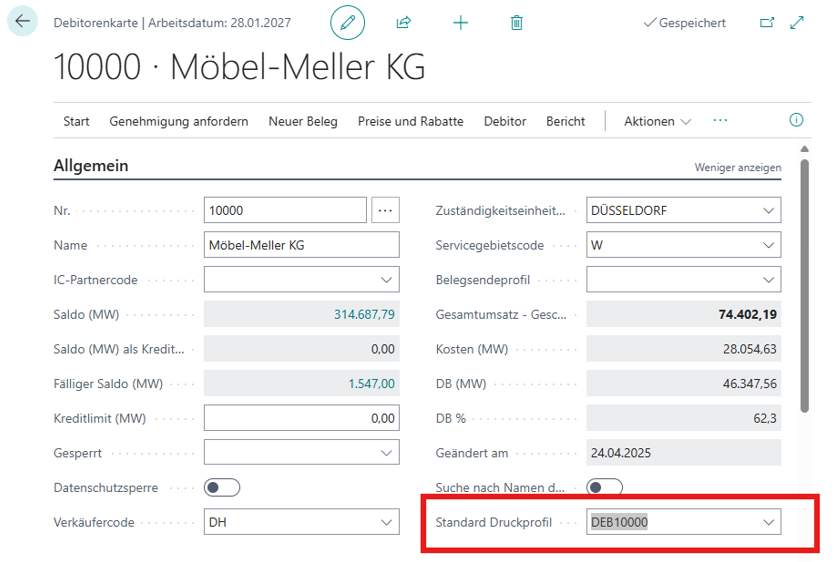
In diesem, speziell für den Debitor 10000 definiertem Druckprofil können nun die spezifischen Druckparameter pro Beleg vorgenommen werden.
Wie Sie ein Druckprofil einrichten, erfahren Sie unter dem Kapitel Neues Druckprofil einrichten
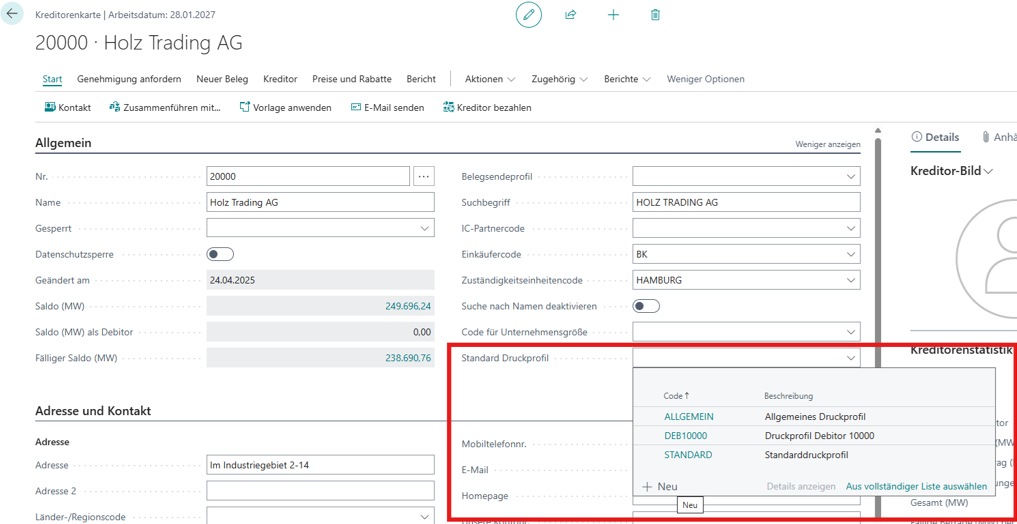
Gleiches können Sie auch für Kreditoren vornehmen. Auch in den Kreditorenstammdaten können Sie pro Kreditor ein spezielles Druckprofil definieren.
Öffnen Sie dazu die gewünschten Kreditorenstammdaten und wählen Sie ein Standard Druckprofil auf dem Register Allgemein für diesen Kreditor aus, oder legen Sie ein neues Standard Druckprofil an.
Druckparameter ohne Anforderungsfenster
Unter bestimmten Umständen kann ein Druckauftrag ausgelöst werden, ohne das ein Fenster mit Druckoptionen aufgerufen wird. Beispiele dafür wären das Archivieren von Dokumenten in ein elektronisches Dokumentenmanagement System, oder automatische Stapeldruckfunktionen.
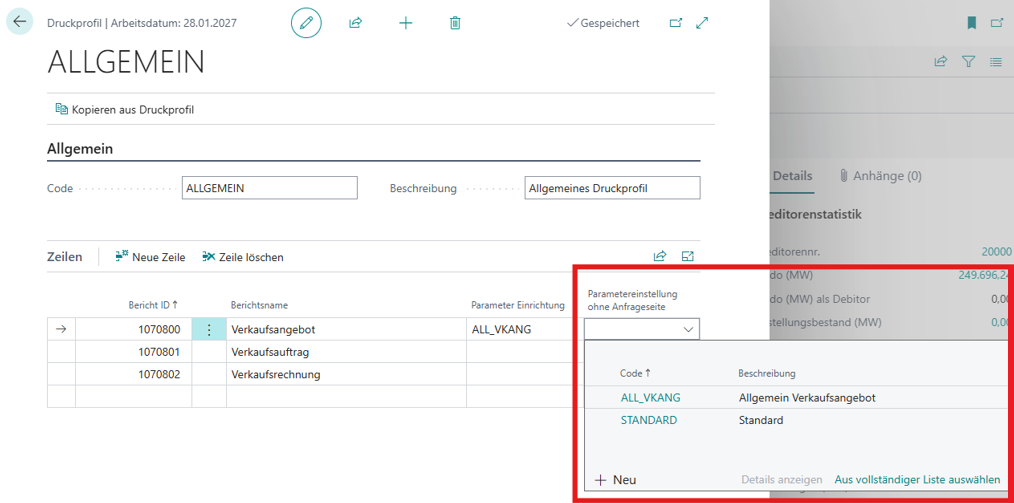
Hierzu kann im Druckprofil die Spalte Parametereinstellung ohne Anfrageseite verwendet werden.
Geben Sie dort an, welche Informationen für den ausgewählten Beleg gedruckt werden sollen. Sie können hier natürlich die gleichen Einstellungen wie für einen Druckdialog verwenden und müssen hier keine neue Parametereinstellung definieren.