Benutzerberechtigung und Initialisierung der App
Schritt 1: Benutzerberechtigung festlegen
Bevor Sie die App initialisieren, stellen Sie sicher, dass Sie die Berechtigungen für Benutzer/Benutzergruppen festlegen.

a) Gehen Sie über die Suchfunktion zu Benutzergruppen.

b) Fügen Sie über das Feld Neu eine weitere Benutzergruppe hinzu, z.B. DCO User.

c) Weisen Sie anschließend der Gruppe die Berechtigung CCS DCO-Benutzer zu.

Dafür gehen Sie auf die drei Punkte und durchsuchen die Liste der Berechtigungen.

d) Legen Sie die Benutzer für die Berechtigungsgruppe fest.
Dazu wählen Sie im Bereich "Mitglieder" über "Benutzer hinzufügen" die entsprechenden Benutzer aus. (Falls noch keine Benutzer angezeigt werden, beachten Sie bitte die Hinweise unter der Systemeinrichtung zu Benutzer hinzufügen und Teammitglied anlegen.)


Schritt 2: Aktivierung HTTP-Client Anfragen
Um Daten vom COSMO CONSULT-Backend-System unter Verwendung von Web-Services herunterladen zu können, müssen zunächst HTTP-Client-Anfragen aktiviert werden.
Folgende Anzeige auf Ihrer Startseite zeigt an, dass Ihre App noch initialisiert werden muss.

Um zu Initialisieren klicken Sie bitte auf das Feld Initialisieren.

Es öffnet sich ein Fenster, welches Sie mit **JA** bestätigen müssen.
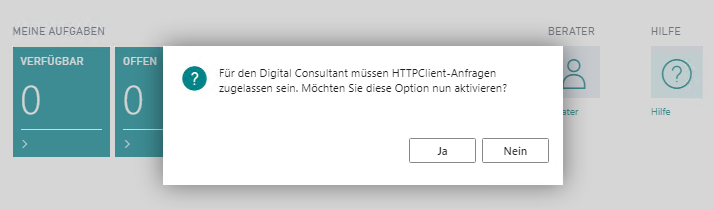
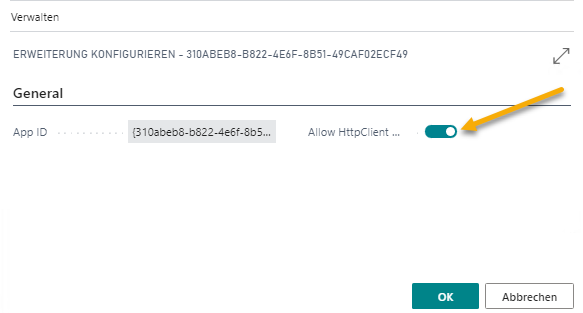
Aktivieren Sie danach die App ID und bestätigen mit **OK**.
Schritt 3: Download aller benötigten Setup-Daten
Klicken Sie erneut auf Initialisieren, um den Initialisierungsprozess zu beenden und alle benötigten Setup-Daten zu laden.

Die erfolgreiche Initialisierung wird Ihnen mit folgender Anzeige bestätigt.

Schritt 4: Sprache einstellen
Um Ihren BERATER in der richtigen Sprache zu nutzen, überprüfen Sie die Einstellungen gleich am Anfang. Zusätzliche Informationen dazu finden Sie auch unter dem Punkt Systemeinrichtung.
Verwenden Sie die Dropdown-Liste im Rollencenter für den Digital Consultant, um auf die Einrichtungsseite zuzugreifen. Wählen Sie dort Ihre Bevorzugte Sprache aus.
