Aufgabenverwaltung - Einführung
Aufgabenverwaltung im Rollencenter
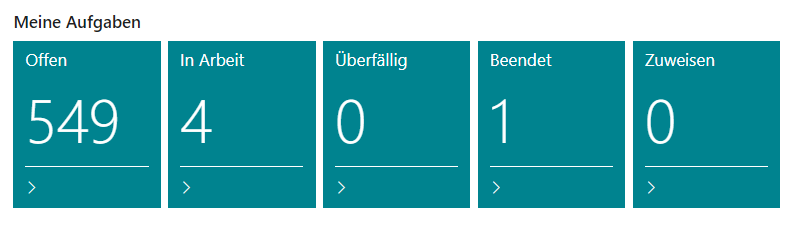
Sie können direkt aus dem Rollencenter heraus auf Aufgaben zugreifen.
Diese werden -je nach ihrem Erledigungsstatus- in verschiedenen Kategorien angezeigt. Die Erklärung für die unterschiedlichen Kategorien finden Sie in nachstehender Tabelle.
| Status | Beschreibung |
|---|---|
| Offen | Offene Aufgaben, die noch nicht in Bearbeitung sind |
| In Arbeit | Aufgaben in Bearbeitung |
| Überfällig | Aufgaben mit einem Fälligkeitsdatum, das vor dem Arbeitsdatum Ihrer Sitzung liegt |
| Beendet | Abgeschlossene Aufgaben |
| Zuweisen | Aufgaben, die noch zugewiesen werden müssen |
Aufgabenliste
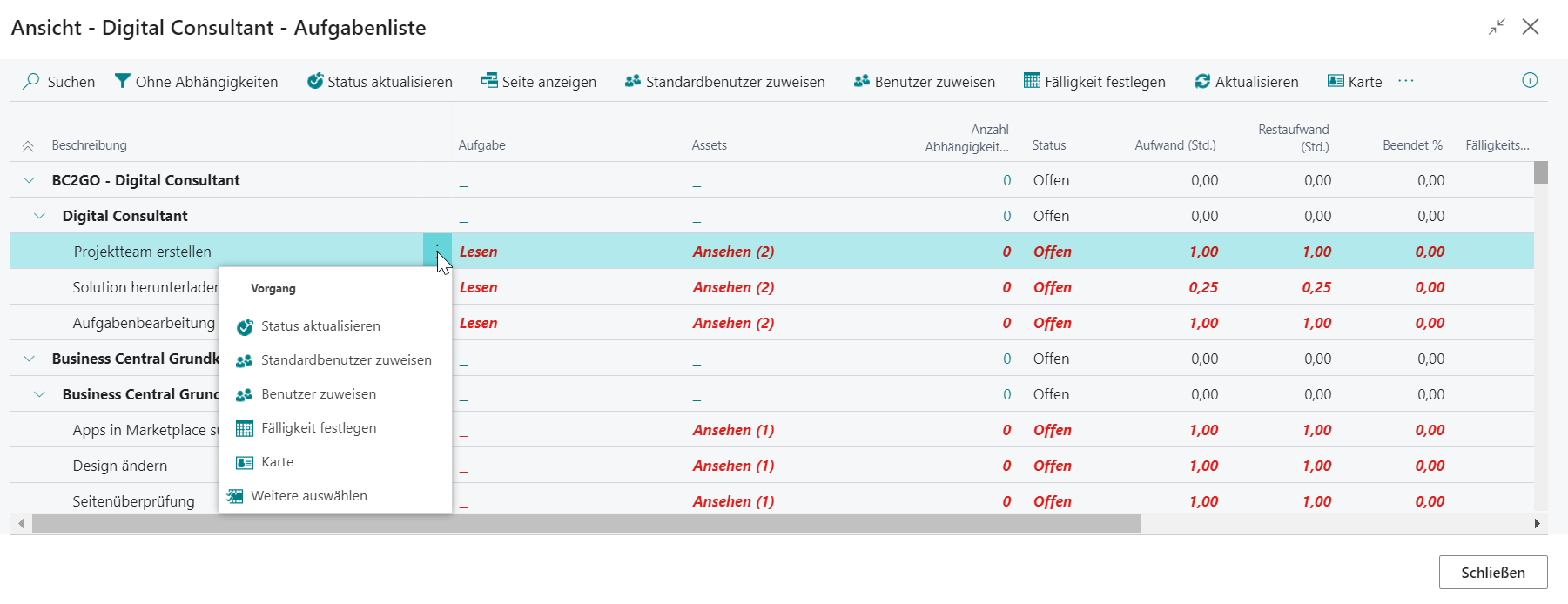
Die Aufgabenliste ist das zentrale Instrument zur Verwaltung Ihrer Implementierungsarbeit.
Aufgabenkarte
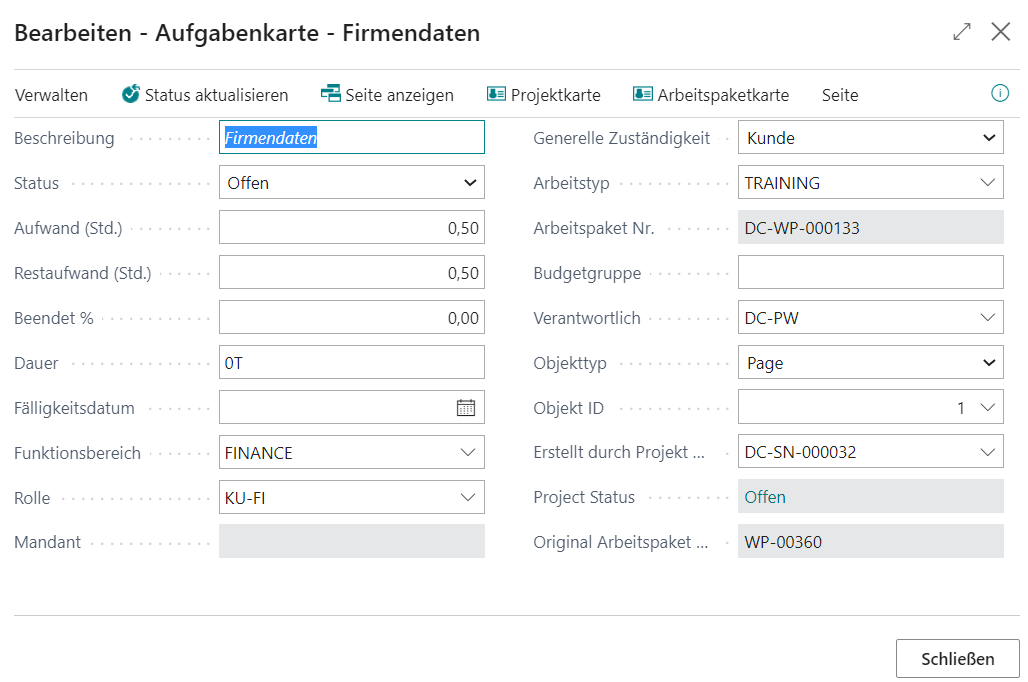
Unter der Funktion Karte erhalten Sie folgende Information zu Ihrer Aufgabe.
| Feld | Beschreibung |
|---|---|
| Beschreibung | Kurzbeschreibung der Aufgabe |
| Status | Status einer Aufgabe |
| Aufwand (Std.) | Ursprünglicher Aufwand für eine Aufgabe. COSMO CONSULT schätzt den Aufwand aufgrund von Erfahrungswerten. Dieser Wert kann von Unternehmen zu Unternehmen unterschiedlich sein. Sie können diesen Wert nach Ihrer eigenen Schätzung anpassen. |
| Restaufwand (Std.) | Verbleibender Aufwand für eine Aufgabe, dieser sollte aktualisiert werden, sobald Fortschritte erzielt werden. Das System aktualisiert den Fertigstellungsgrad % automatisch, wenn ein Wert eingegeben wird. |
| Beendet % | Erledigungsgrad einer Aufgabe, dieser sollte aktualisiert werden, sobald Fortschritte erzielt werden. Das System aktualisiert den Restaufwand automatisch, wenn ein Wert eingegeben wird. |
| Fälligkeitsdatum | Das Fälligkeitsdatum für eine Aufgabe kann hier bestimmt werden. |
| Funktionsbereich | Angabe des Funktionsbereich, d. h. Finanzen, Verkauf, Einkauf. Dies ermöglicht es, Aufgaben nach Abteilungen zu filtern. |
| Rolle | Der Digital Consultant schlägt Rollen in Ihrem Unternehmen vor, die an dieser Aufgabe arbeiten sollten. Sie können diesen Wert an Ihre Bedürfnisse anpassen. Das System ermöglicht die automatische Zuordnung von Benutzern auf der Grundlage ihrer primären Rolle in Ihrem Unternehmen. Sobald eine Lösung heruntergeladen wurde, können Sie also Benutzer automatisch in einem Stapel zuweisen und bei Bedarf manuell ändern. Verwenden Sie dazu die Aktion Benutzer zuweisen. |
| Mandant | Zugewiesenes Unternehmen/Mandant |
| Arbeitstyp | Erlaubt die Unterscheidung verschiedener Arbeitstypen, z.B. Systemeinrichtung, Schulung, Datenmigration. Dies ermöglicht, es zu verfolgen, wo der größte Teil der Arbeit verbleibt. |
| Budgetgruppe | Sie können Budgetgruppen zuordnen, um Ihr Budget und Ihren Budgetverbrauch auf einer breiteren Ebene zu verfolgen. |
| Verantwortlich | Der Benutzer, welcher dieser Aufgabe zugeordnet ist. |
Aufgabenstatus aktualisieren
Sie können den Aufgabenstatus individuell aktualisieren, indem Sie das Aufgabenstatusfeld ändern.
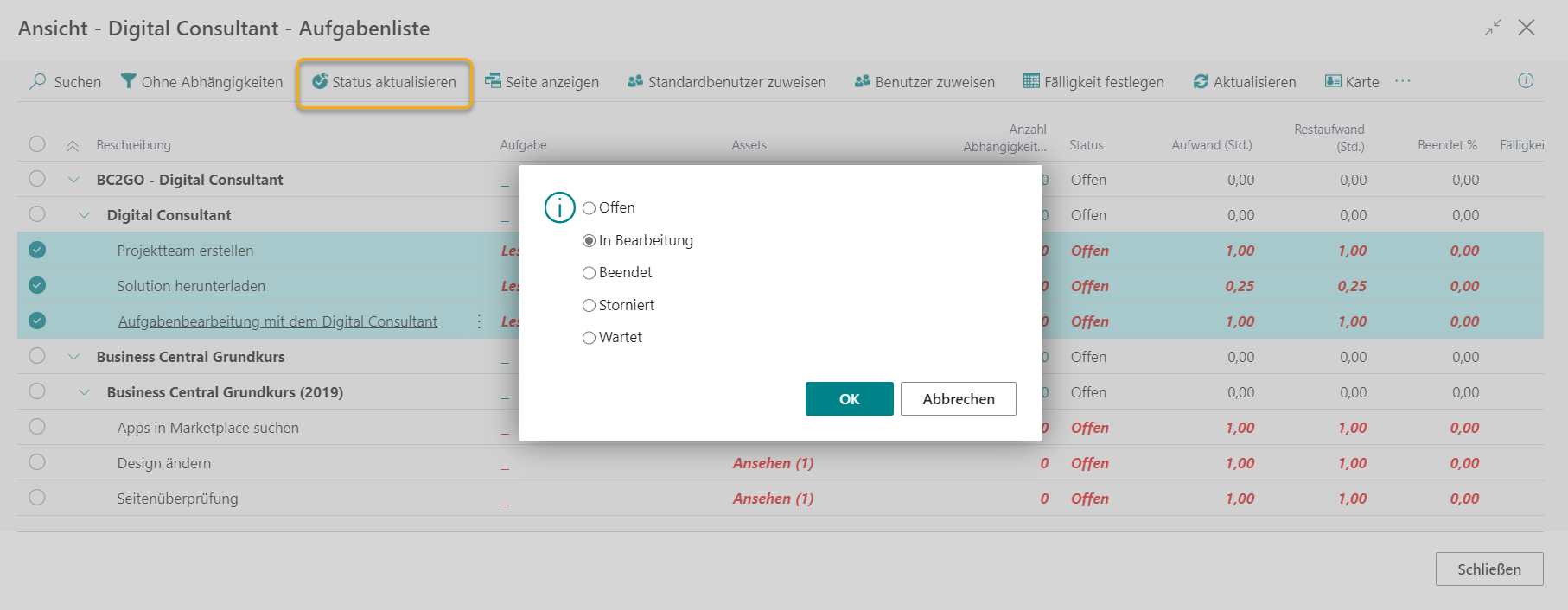
Wenn Sie den Status mehrerer Aufgaben auf einmal aktualisieren möchten, wählen Sie mehrere Datensätze aus. Um das Markierungskästchen am Anfang der Zeile zu aktivieren, müssen Sie mindestens zwei Zeilen markieren. Dies geschieht, indem Sie zunächst eine und mit gehaltener Umschalt-Taste eine weitere Zeile auswählen. Über die Markierungskästchen am Anfang der Zeile können Sie Ihre Auswahl fortsetzen.
Über die Aktion Status aktualisieren können Sie den Status aller markierten Zeilen ändern.
Arbeiten an Aufgaben
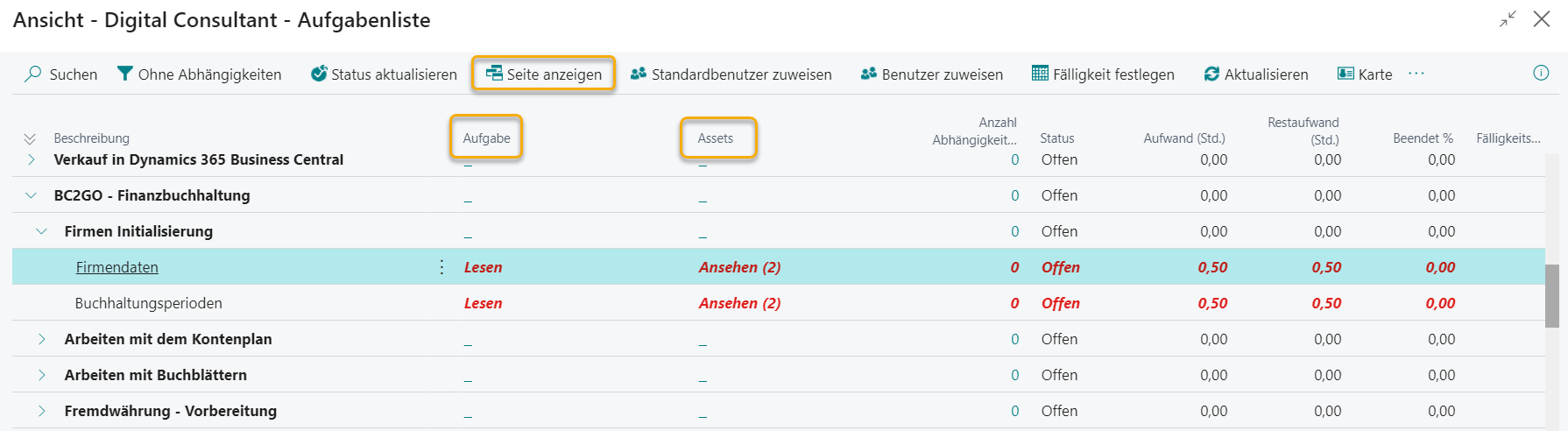
Innerhalb Ihrer Aufgabenliste können Sie auf alle verfügbaren Inhalte der Ihnen zugewiesenen Aufgaben zugreifen. In der Spalte AUFGABE finden Sie eine nähere Erläuterung und in der Spalte ASSETS die dazugehörigen Arbeitshinweise (Videos, Erklärungen etc.), die Ihnen zur Umsetzung der Aufgabe zur Verfügung stehen.
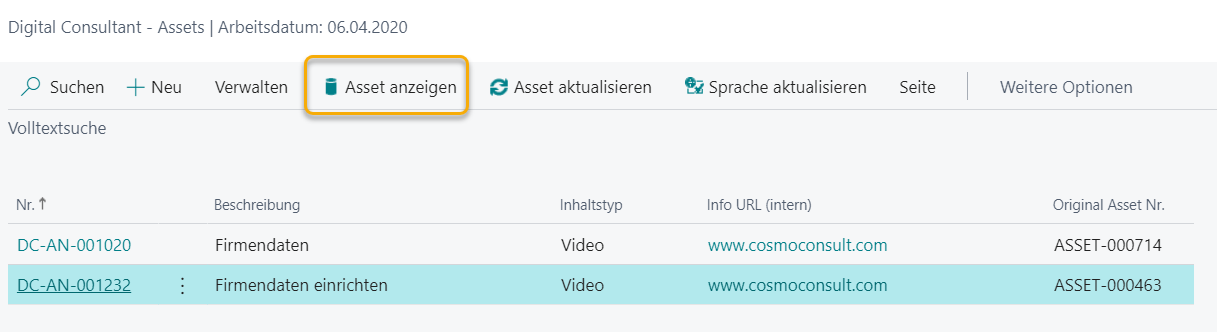
Wenn Sie sich die Assets über "Ansehen" aufrufen, erscheinen diese in einem separatem Feld. Über "Assets anzeigen" können Sie sich die Inhalte aufrufen.
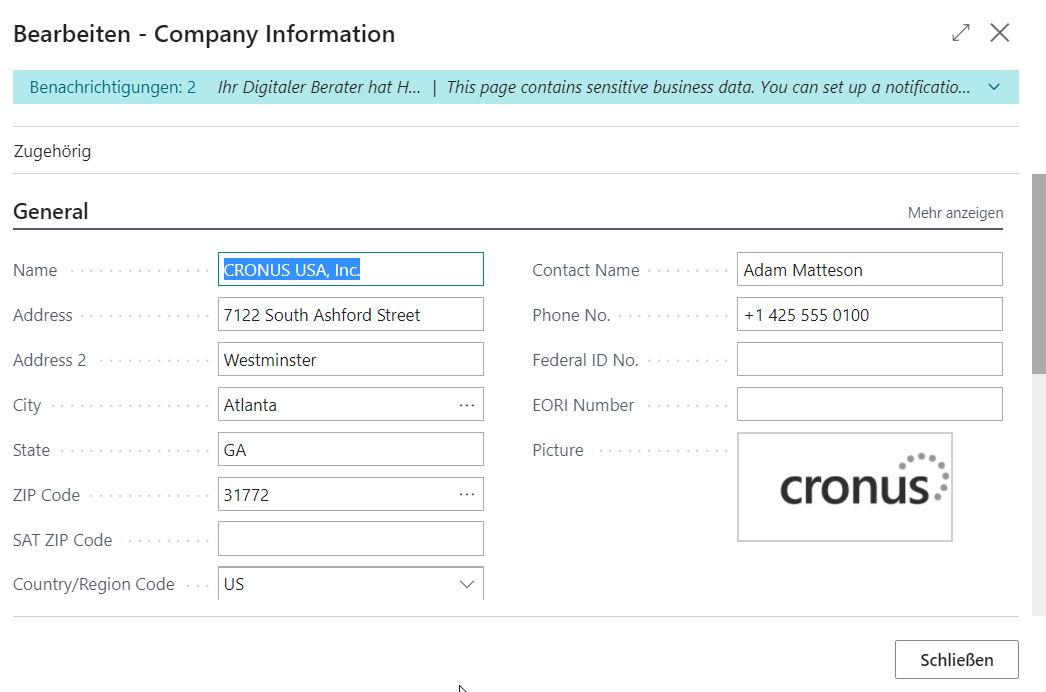
Sie können die Aktion Seite anzeigen verwenden, um direkt in den Kontext innerhalb der Anwendung zu gelangen, um direkt im System umzusetzen, was Sie vorher gelernt haben. Wenn Sie z. B. Firmendaten im System einrichten sollen, gelangen Sie mit der Aktion Seite anzeigen an die Stelle, an der Sie diese direkt einpflegen können. So verlieren Sie keine Zeit mit der Suche nach der richtigen Stelle im System.
Benutzer zuweisen
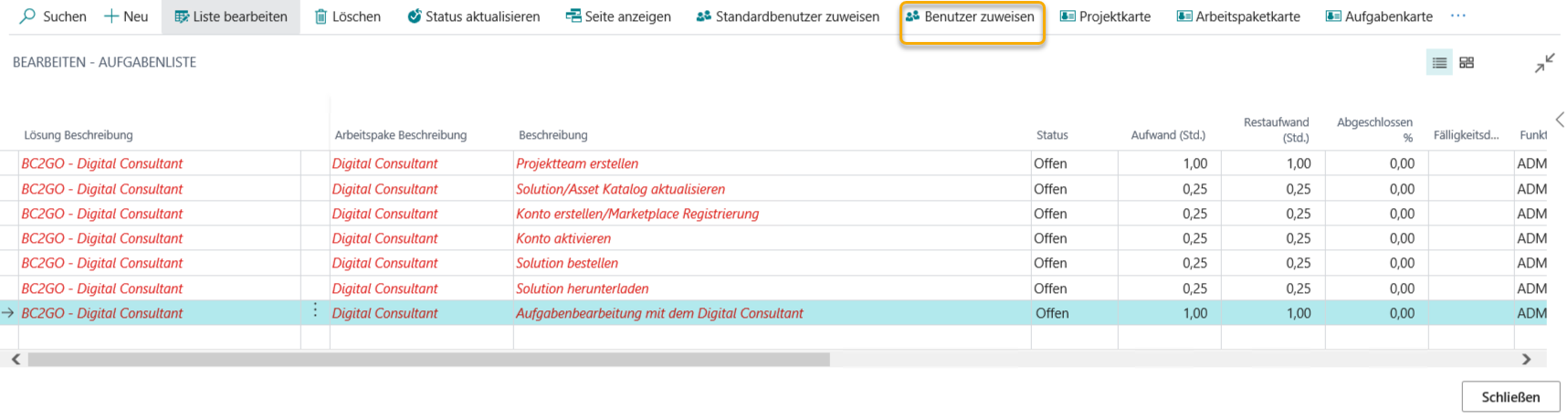
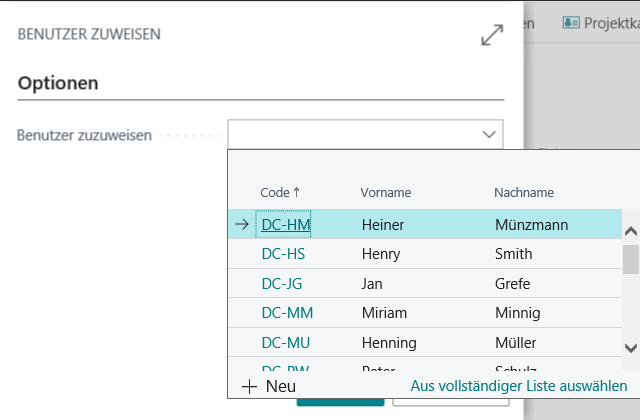
Sie können einen Benutzer manuell zuweisen oder die Aktion Benutzer zuweisen verwenden. Falls Sie den Teammitgliedern Rollen zugeordnet haben, ordnet das System die Benutzer automatisch entsprechend ihrer Rollen zu. Dadurch sparen Sie viel Zeit, da Sie die Aufgaben nicht einzeln aktualisieren müssen.
Mehrere Aufgaben können analog zu "Aufgabenstatus aktualisieren" durch Markierung auch gesammelt einem Benutzer zugeordnet werden.