Texteditor
Der integrierte Texteditor kann genutzt werden um die Inhalte der verschickten E-Mails zu definieren.
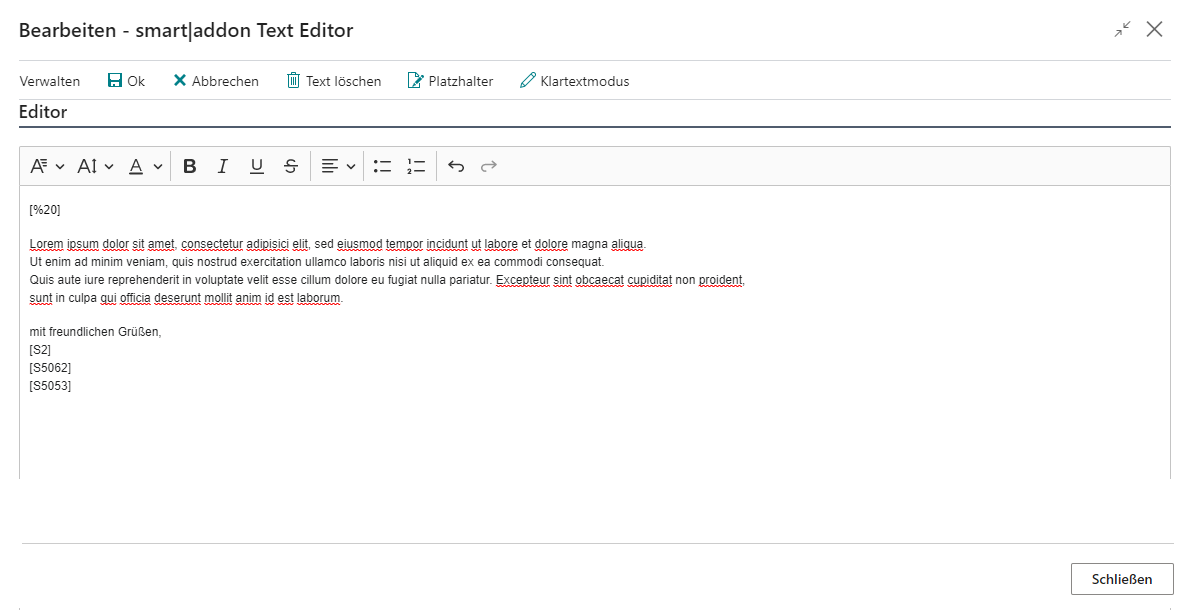 |
|---|
| Texteditor Beispiel |
Tip
Sie fügen einen Zeilenumbruch im Editor mit der Tastenkombination Umschalten+Enter ein. Mittels der Taste Enter beginnen Sie einen neuen Absatz.
Die folgenden Aktionen stehen zur Innerhalb des Texteditors zur Verfügung:
Schriften
- Schriftart: Hier wählen Sie aus den verfügbaren Schriftarten eine aus.
- Schriftgröße: Hier wählen Sie eine der Vordefinierten Schriftgrößen aus.
- Schriftfarbe: Hier wählen Sie eine der vordefinierten Schriftfarben aus.
- Hintergrundfarbe: Definiert für einen markierten Text eine Hintergrundfarbe
Formatierungen
- Fett: Formatieren Sie Text fett.
- Kursiv: Formatieren Sie den markierten Text kursiv
- Unterstrichen: Unterstreichen Sie den markierten Text.
- Durchgestrichen: Streichen Sie ein Element durch, in dem Sie eine Linie mitten hindurch ziehen.
Ausrichtung
- Linksbündig: Richtet die markierte Zeile / den Absatz linksbündig aus.
- Rechtsbündig: Richtet die markierte Zeile / den Absatz rechtsbündig aus.
- Zentriert: Richtet die markierte Zeile / den Absatz zentriert aus.
- Blocksatz: Richten Sie den Absatz als Blocksatz aus.
Einzug und Aufzählung
- Einzug vergrößern: Vergrößern Sie den Abstand des Absatzes vom Rand
- Einzug verkleinern: Verkleinern Sie den Abstand des Absatzes vom Rand
- Aufzählungszeichen: Strukturieren Sie Ihren Text mit einer Aufzählung als Liste. Einzelne Elemente werden mit einem Punkt versehen.
- Nummerierte Liste: Strukturieren Sie Ihren Sie Ihren Text mit einer Nummerierten Liste.
Important
Die Nutzung von externen Bildern innerhalb des E-Mail Textes funktioniert aktuell aus Limitierungen seitens Microsoft nicht.
Weitere Funktionen
Zusätzlich können Sie folgende Optionen nutzen
- Text löschen: Löscht den Text, wenn Sie den Editor im Anschluss mit OK beenden, wird der Fließtext aus der Einrichtung gelöscht.
- Platzhalter: Die Schaltfläche Platzhalter öffnet eine Übersicht aller zur Verfügung stehenden Platzhalter für den aktiven Fließtext. Die Liste ist Kontext-Sensitiv und stellt diese je nach Verfügbarkeit dar. Die Werte müssen manuell aus der Übersicht in den Editor übernommen werden, eine Auswahl über Doppelklick o.ä. ist hier leider nicht möglich.
- Klartextmodus: Aktiviert einen Klartextmodus, in dem Sie ohne die Unterstützung des Editor einen HTML Text erfassen können.