Einrichtungs-Wizard
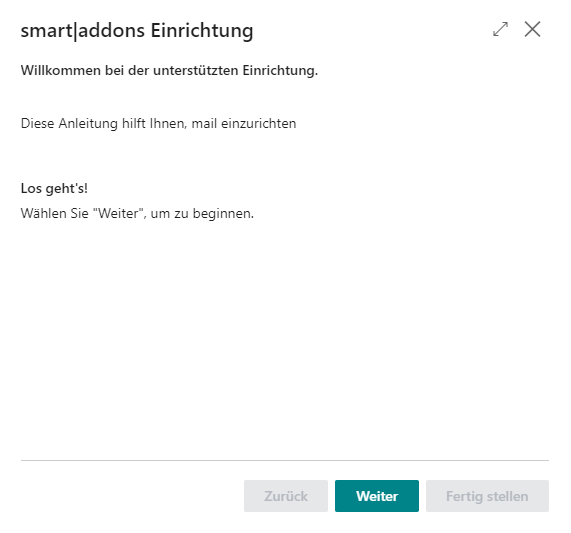
Über die Aktion Einrichtungs-Wizard starten Sie die grundlegende Einrichtung, die sich um Dinge wie Benutzerrechte, Grundeinrichtungen oder weiter notwendige Tätigkeiten kümmert.
 |
|---|
| Startseite Einrichtungs-Wizard |
Über die Schaltflächen Weiter und Zurück können Sie durch die einzelnen Seiten des Wizards navigieren. Schließen bricht die Einrichtung ab, und „Fertig stellen“ schließt den Wizard ab und wendet die gewählten Optionen auf Ihre Installation an.
Benutzerrechte und Basissprache
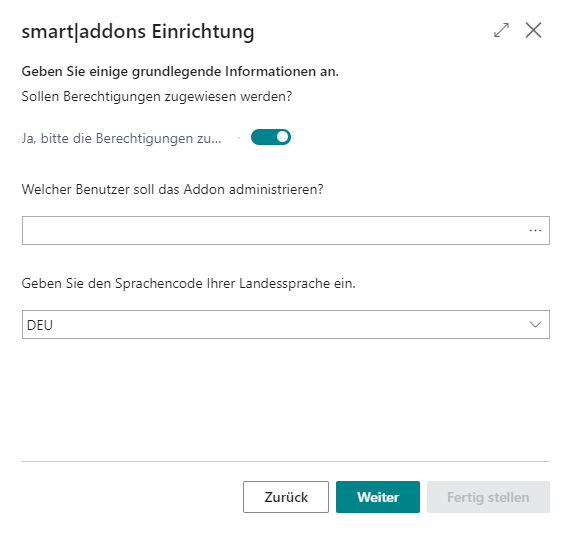
Die erste Seite des Wizards dient zur Einrichtung der Benutzerrechte und legt die Basissprache Ihrer Installation fest.
 |
|---|
| Benutzerrechte zuweisen |
Es werden folgende Benutzerrechte vergeben
| Berechtigungssatz | Name | Beschreibung |
|---|---|---|
| MAIL_USER | User mail | Hat direkte Leserechte, sowie alle indirekt benötigten Rechte, um das Modul nutzen zu können. |
| MAIL_ADMIN | Admin mail | Der Administrator wiederum hat vollen Zugriff auf das Modul. |
Tip
Allen vorhandenen Usern wird automatisch die MAIL_USER Berechtigung zugewiesen. Der (optionale) Administrator bekommt die Berechtigung MAIL_ADMIN Berechtigung erteilt.
Note
Die Basisfunktionalität der smart|addons benötigt den Standard Berechtigungssatz D365 BASIC die automatisch um neue Objekte erweitert wurden. Falls Sie diesen Berechtigungssatz nicht nutzen, müssen Sie hier manuell die notwendigen Objekte in Ihrer Berechtigungsstruktur ergänzen.
Wenn Sie die Anwendungsbereiche nutzen um in Ihrem Mandanten nur bestimmte Steuerelemente den Anwender zur Verfügung zu stellen, können Sie mittels der Aktion Anwendungsbereich aktivieren / deaktivieren die Felder und Aktionen von mail sichtbar, oder unsichtbar schalten.
Lizenz Import
Die smart|addons werden unabhängig von der Anzahl der eingesetzten Länderdatenbanken pro Mandant lizensiert. Beim Ausführen des Einrichtungs-Assistenten eines der smart|addons wird die Lizenzdatei abgefragt.
 |
|---|
| Lizenzdatei importieren |
Die Lizenzdatei (im Format Datum_Kundenname_smartaddons_LicenseFile.smart) wird Ihnen im Vorfeld zur Verfügung gestellt. Nach dem Import wird nach einer Neuanmeldung das jeweilige Add-on aktiv. In SaaS Sandbox Umgebungen ist keine Lizenz erforderlich, die Addons können dort ohne Einschränkungen frei getestet werden.
Datensicherung
Die dritte Seite des Wizards ermöglicht das Einlesen einer Sicherungsdatei, die bereits eine komplette Einrichtung beinhalten kann.
 |
|---|
| Datensicherung im Wizard einlesen |
Wizard Beenden
Mit der letzten Seite schließen Sie den Einrichtungs-Wizard mit der Aktion Fertig stellen ab.
 |
|---|
| den Assistenten beenden |