Die App installieren
Important
COSMO Reisekostenmanagement auf Basis von Rydoo wurde abgekündigt. Es wird keine zukünftigen Updates oder technischen Support für bestehende Implementierungen geben. Bei Fragen wenden Sie sich bitte an product.support@cosmoconsult.com.
In diesem Abschnitt geht es um die Installation der COSMO Reisekostenmanagement App. Üblicherweise wird die Installation einmalig ausgeführt, und zwar nicht durch einen Benutzer, sondern von einem Administrator. Die Installation unterscheidet sich bei SaaS und On-Premises (OnPrem) Umgebungen.
In SaaS Umgebung installieren
In SaaS Umgebungen kann die App unmittelbar aus dem AppSource installiert werden. Dabei gibt es zwei Wege die App zu installieren, extern und intern von Business Central. Alle Abhängigkeiten werden automatisch mit installiert. Deinstallieren und Installieren Sie die App erneut um ein Upgrade auf die aktuellste Version auszuführen.
AppSource
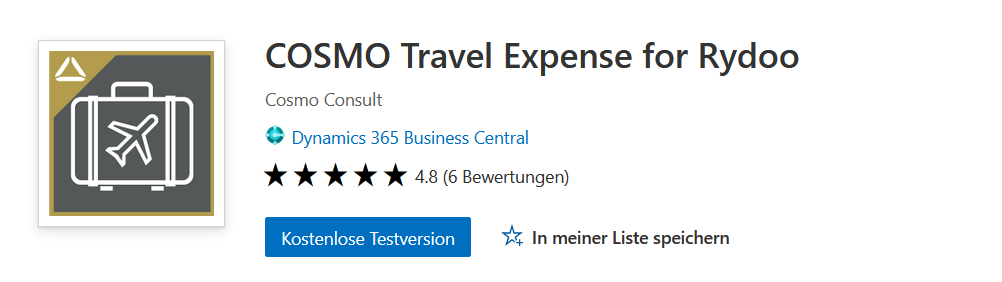
Besuchen Sie den AppSource und wählen Sie Kostenlose Testversion aus. Sie werden auf eine Seite weitergeleitet, auf der Sie sich in Business Central anmelden und die Umgebung zum Installieren auswählen müssen. Folgen Sie den Anweisungen des Assistenten, um die Installation abzuschließen.
Erweiterungen
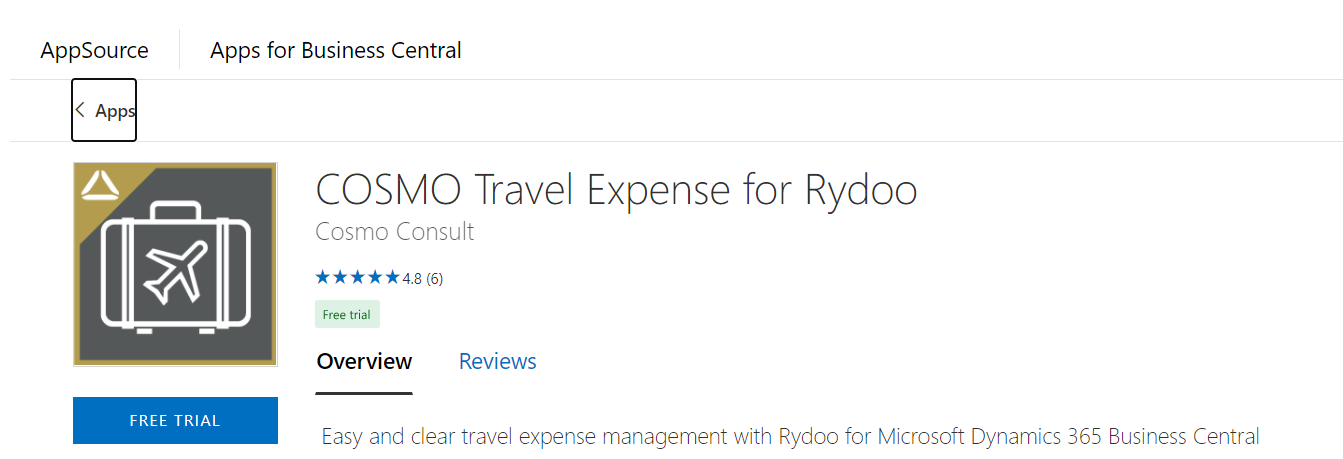
Die Seite Erweiterungen wird über Tell Me aufgerufen. Wählen Sie das Symbol  aus, geben Sie Erweiterungen ein und wählen Sie dann den entsprechenden Link. Suchen Sie nach COSMO Reisekostenmanagement im Marktplatz wählen Sie Kostenlose Testversion. Folgen Sie den Anweisungen des Assistenten um die Installation abzuschließen.
In On-Premises Umgebung installieren
Abhängig von der Technologie werden unterschiedliche Skripte als Basis bereitgestellt, um die App und ihre Abhängigkeiten in On-Premises Umgebungen zu installieren. Die Runtime-Pakete der Apps finden Sie im COSMO CONSULT Solution Portal. Prüfen Sie die technischen Spezifikationen von jeder Version, um die minimal abhängige Version von Business Central und der Basisapplikation (Base Application) zu finden. Für Kundeninstallationen ohne Business Central-Entwicklerlizenz müssen Sie ein Laufzeitpaket der App erstellen und installieren (Microsoft Dokumentation).
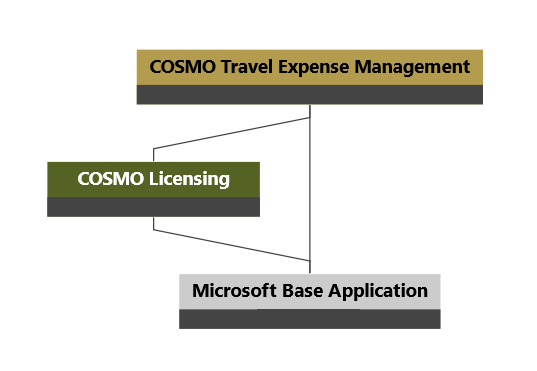
Neben der Business Central Basisapplikation ist die App von einer weiteren Library App abhängig, die vorher installiert werden muss.
- COSMO Licensing App
- COSMO Travel Expense Management App
Docker
Um die Apps in einen Docker-Container zu installieren, muss das Modul BcContainerHelper installiert sein. Ändern Sie die Dateinamen, den Container-Namen und die Anmeldeinformationen gemäß den Werten Ihres Systems.
$licensingAppFileName   = Join-Path $PSScriptRoot "COSMO Licensing.app"
$texAppFileName         = Join-Path $PSScriptRoot "COSMO Travel Expense Management.app"
$Global:containerName   = "your-container-name"
$Global:credential      = "your-credential"

function Install-CosmoAppToContainer {
    Param (
        [Parameter(Mandatory=$true)]
        [string] $AppFileName
    )

    Publish-BcContainerApp `
        -appFile $AppFileName `
        -containerName $Global:containerName `
        -credential $Global:credential `
        -install `
        -sync `
        -skipVerification `
        -scope "Global" `
        -syncMode "Add"
}

try {
    if (!(Get-Module -ListAvailable -Name "BcContainerHelper")) { throw "BcContainerHelper must be installed to run this script." }

    Install-CosmoAppToContainer -AppFileName $licensingAppFileName
    Install-CosmoAppToContainer -AppFileName $texAppFileName

} catch {
    throw "Error on installation: $($_.Exception.Message)"
}
Serverinstanz
Ändern Sie die Dateinamen und die Serverinstanz gemäß den Werten Ihres Systems.
$licensingAppFileName   = Join-Path $PSScriptRoot "COSMO Licensing.app"
$texAppFileName         = Join-Path $PSScriptRoot "COSMO Travel Expense Management.app"
$Global:serverInstance  = "your-server-instance"

function Install-CosmoAppToServerInstance {
    Param (
        [Parameter(Mandatory=$true)]
        [string] $AppFileName,
        [Parameter(Mandatory=$true)]
        [string] $AppName
    )

    Publish-NAVApp `
        -ServerInstance $Global:serverInstance `
        -Path $AppFileName `
        -SkipVerification `
        -Scope Global

    Sync-NAVApp `
        -ServerInstance $Global:serverInstance `
        -Name $AppName

    Install-NAVApp `
        -ServerInstance $Global:serverInstance `
        -Name $AppName
}

try {
    Install-CosmoAppToServerInstance -AppFileName $licensingAppFileName -AppName "COSMO Licensing"
    Install-CosmoAppToServerInstance -AppFileName $texAppFileName -AppName "COSMO Travel Expense Management"

} catch {
    throw "Error on installation: $($_.Exception.Message)"
}
Siehe auch
App-Registrierung und Lizenzierung
Reisekostenmanagement Einrichtung
Feedback
Senden Sie Feedback für diese Seite . (Beachten Sie, dass diese Umfrage auf Englisch ist.)