Ticketerstellung leicht gemacht
Die Eröffnung eines Tickets über MyCOSMO ermöglicht Ihnen den schnellsten Weg, Ihr Anliegen bei uns einzubringen.
Tickets bilden das Herzstück einer reibungslosen Kommunikation und effizienten Problemlösung in unserem Kundenservice.
Im Folgenden erklären wir Ihnen Schritt für Schritt, wie Sie ein neues Ticket erstellen können
Anlage eines Tickets
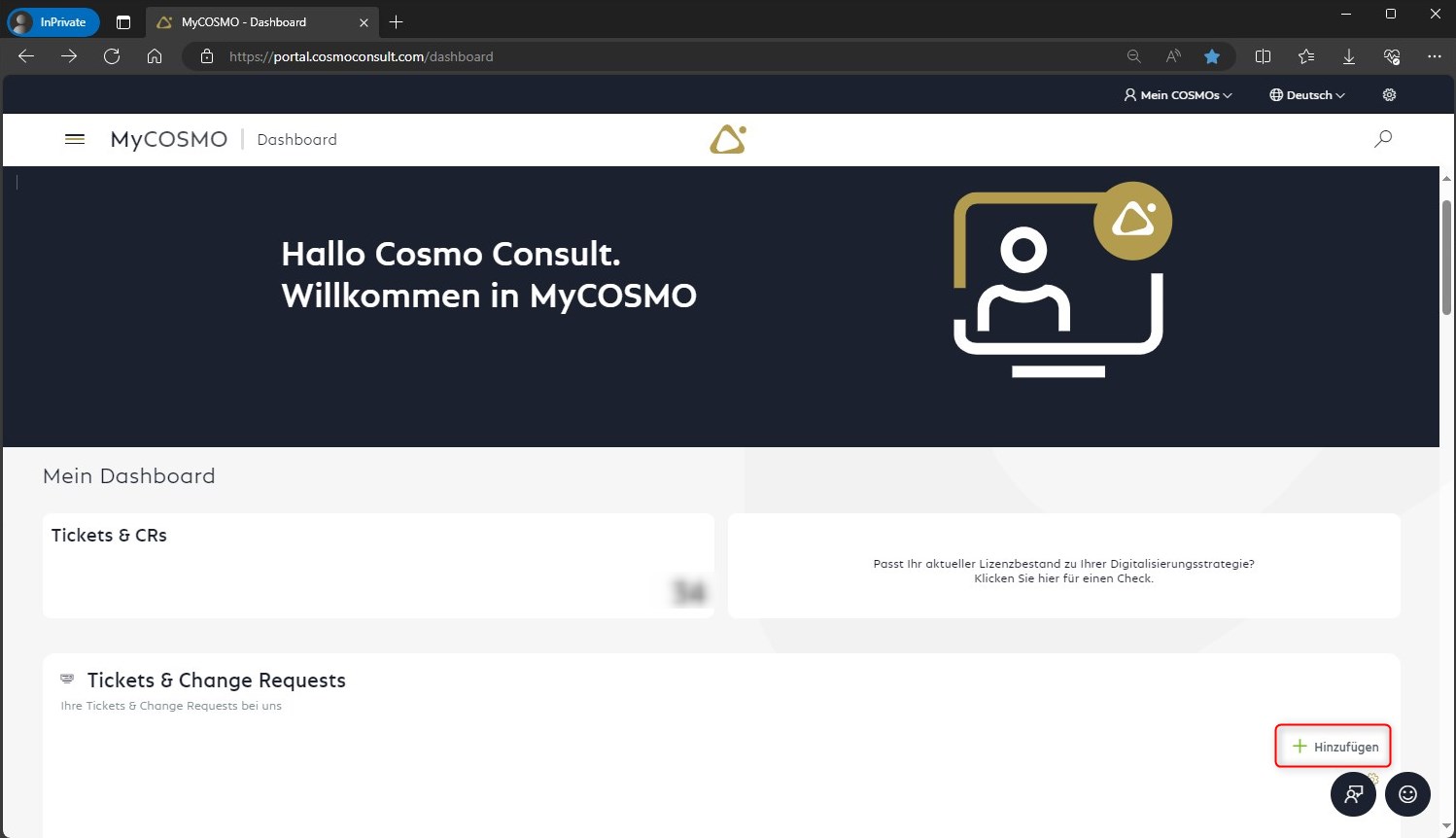
Im Dashboard gelangen Sie über den Menüpunkt Support/Service zu den aktiven Tickets und Change Requests.
Sie können wahlweise auch in die abgeschlossenen Tickets und Change Requests wechseln.
Die Ansicht zeigt standardmäßig die Anzahl der Tickets und ein Diagramm.
Das Diagramm gibt Ihnen einen schnellen Überblick und hilft Ihnen beim Filtern der Ticketliste, indem Sie auf die gewünschte Kategorie klicken.
Über die Anzahl gelangen Sie ebenfalls in die Ticketliste.
Über die Funktion "Hinzufügen" erstellen Sie ein neues Ticket
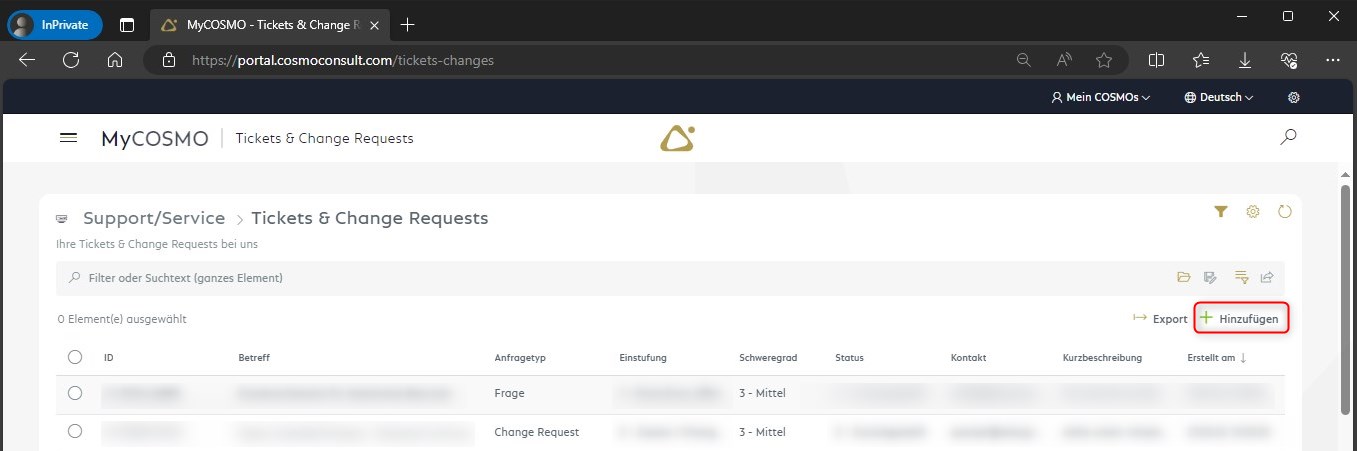
Auch aus der Liste können Sie über die Funktion "Hinzufügen" ein neues Ticket erstellen.
Bei der Erstellung eines Tickets sind einige Pflichtangaben notwendig, andere Informationen sind optional
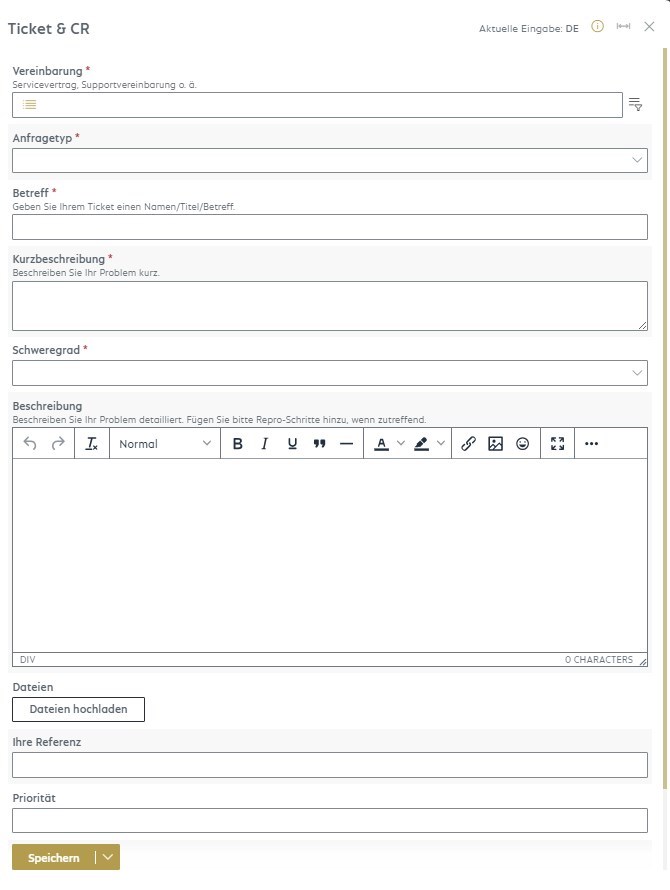
| Feld | Mögliche Werte | Bemerkung |
|---|---|---|
| Vereinbarung | Auswahl der hinterlegten Vereinbarung zum bestehenden Vertrag oder allg. Serviceanfragen (ohne Vertrag) | Wenn sie mehrere Microsoftprodukte im Einsatz haben finden sie hier die jeweiligen Vereinbarungen. Das kann auch für verschiedene Länderversionen oder Standorte der Fall sein. |
| Anfragetyp | Change Request: Erweiterungen der bestehenden Software Frage: Anfrage zur Bedienung, Prozess oder Einrichtung Technischer Support: Konkrete Fehlermeldungen oder Prüfung bestehender Funktionen |
Der Anfragetyp hat keine Auswirkung auf den Schweregrad oder Priorität. Nur der Anfragetyp Technischer Support wird als SLA relevant betrachtet. |
| Betreff | Freitext | Möglichst treffender Titel für das Ticket, der so formuliert sein sollte, dass Sie das Ticketsystem auch als Knowledge-Base nutzen können. Der Titel wird auf der Rechnung angedruckt. Es kann sinnvoll sein, ein betroffenes Modul / einen Bereich oder die Kostenstelle im Titel voranzustellen. |
| Kurzbeschreibung | Geben Sie hier für ihr Anliegen die wichtigsten Infos in Kurzform ein | Kurzbeschreibung des Themas, um einen schnellen Überblick zu bekommen, worum es geht. Dieses Feld ist im Nachgang editierbar, daher sollten hier nur Vor-Informationen enthalten sein und für die umfassende Beschreibung des Anliegen das Beschreibungsfeld genutzt werden. |
| Schweregrad | 1 - Kritisch 2 - Hoch 3 - Mittel 4 - Niedrig |
Gemäß bestehender vertraglicher Vereinbarung können Sie hier die gewünschte Priorität eintragen. Details finden Sie im Supportvertrag und Service Level |
| Beschreibung | Text, Bilder, Tabellen,... | Detaillierte Beschreibung mit Fallbeispielen und Screenshots. |
| Dateien | Dateien | Sofern weitere Dateien notwendig oder hilfreich sind, können diese hier angehangen werden |
| Ihre Referenz | Freitext | Relevante Referenzen, z.B. interne Ticketnummer, Kostenstelle,... |
| Priorität | Freitext | Hinweise zu Abhängigkeiten o. Dringlichkeit |
| Zusätzlicher Kontakt | e-mail-Adresse | Angabe eines weiteren Ansprechpartners |
Nach der Speicherung des Tickets erhalten Sie eine Mail mit der Ticketnummer als Eingangsbestätigung und finden das Ticket in der Liste.
Je ausführlicher und präziser die Beschreibung oder Spezifikation ist, desto schneller kann mit der Bearbeitung begonnen werden.
Wenn das Problem reproduzierbar ist, ist eine Schritt-für-Schritt-Anleitung bei der Analyse hilfreich.
Folgende Punkte können für eine Anfrage wichtig sein:
- Der genaue Einstiegspunkt im Programm zu der relevanten Tätigkeit in Form des Menüs, des Pfades oder der ID des Berichts oder der Page.
- Das genaue Vorgehen bis zum relevanten Punkt, denn es kann im Kontext wichtig für die Reproduzierbarkeit sein.
- Vollständige Screenshots, die alle relevanten Daten für den Fall / das Thema enthalten, denn oft sind Ausschnitte nicht aussagekräftig genug.
- Ziel und Kontext eines Change Requests, denn ggf. sind Alternativen im Standard vorhanden und eine Beratung günstiger als eine Anpassung.
- Bei Change Requests an Reports ein PDF in dem die Kommentarfunktion mit Markierungen genutzt wird und das einen echten Datensatz zeigt.
- Welche Benutzer und Systeme sind betroffen, kann der betroffene Benutzer das Problem an einem anderen Arbeitsplatz reproduzieren und ist am betroffenen Arbeitsplatz das Problem auch mit einem anderen Benutzer reproduzierbar?
Weitere Infos zu einer effizienten Ticketeröffnung finden Sie in unseren Best Practice
Eine schnelle Übersicht zu den wesentlichen Funktionen finden Sie hier: MyCOSMO Vorstellung - YouTube
Note
Nutzen Sie vorzugsweise Chrome oder Edge als Browser um Tickets auf https://portal.cosmoconsult.com/tickets zu erstellen.