Unternehmensauskünfte
Dieser Abschnitt beschreibt die modulspezifische Einrichtung der Unternehmensauskünfte.
Unternehmensauskünfte Einrichtung
Die Unternehmensauskünfte Einrichtung wird über die Suche aufgerufen. Wählen Sie das Symbol  , geben Sie Creditreform Unternehmensauskünfte Einrichtung ein und wählen Sie dann den entsprechenden Link.
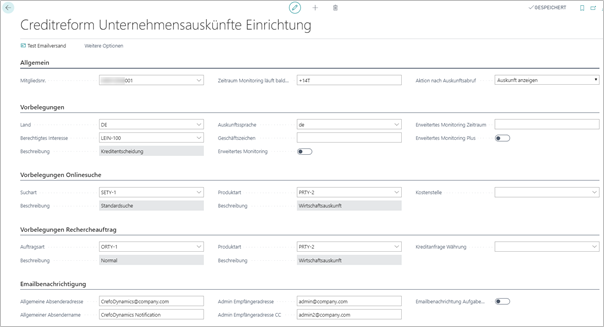
Inforegister Allgemein
Die Felder des Inforegisters Allgemein werden in der folgenden Tabelle beschrieben.
| Feld | Beschreibung |
|---|---|
| Mitgliedsnr. | Auswahl der entsprechenden Mitgliedsnummer aus der globalen Einrichtung über Dropdown. |
| Zeitraum Monitoring läuft bald ab | Hinterlegung des Zeitraums für den Filter Monitoring läuft bald ab in der Liste der Auskünfte. |
| Aktion nach Auskunftsabruf | Einstellung der Aktion, die auf den Abruf der Auskunft folgen. Die Optionen sind: Auskunft anzeigen, PDF anzeigen, Auskunft und PDF anzeigen, Nichts. |
Inforegister Vorbelegungen
Die Felder des Inforegisters Vorbelegungen werden in der folgenden Tabelle beschrieben.
| Feld | Beschreibung |
|---|---|
| Land | Wahl des vorbelegten Ländercodes bei der Creditreform Onlinesuche. |
| Berechtigtes Interesse | Wahl der Vorbelegung für die von der Creditreform geforderte Pflichtangabe. |
| Beschreibung | Zeigt die Beschreibung des berechtigten Interesses an. |
| Auskunftssprache | Auswahl der Sprache, in der die Auskunft angezeigt wird. |
| Geschäftszeichen | Optionale Hinterlegung eines Geschäftszeichens für die Creditreform Onlinesuche. |
| Erweitertes Monitoring | Aktiviert erweitertes Monitoring, wenn ein Produkt mit dieser Option bei der Suche gewählt wird. |
| Erweitertes Monitoring Zeitraum | Gibt den Zeitraum für das erweiterte Monitoring an. |
| Erweiteres Montioring Plus | Erweitertes Monitoring Plus wird aktiviert. |
Inforegister Vorbelegungen Onlinesuche
Die Felder des Inforegisters Vorbelegungen Onlinesuche werden in der folgenden Tabelle beschrieben.
| Feld | Beschreibung |
|---|---|
| Suchart | Auswahl der Suchart. Die Optionen sind SETY-1 Standardsuche, SETY-2 Exakte Suche |
| Beschreibung | Zeigt die Beschreibung der Suchart. |
| Produktart | Auswahl des gewünschten Produkts als Voreinstellung für die Onlinesuche. |
| Beschreibung | Zeigt die Beschreibung des voreingestellten Produktes. |
| Kostenstelle | Optionale Hinterlegung einer Kostenstelle für die Onlinesuche. |
Inforegister Vorbelegungen Rechercheauftrag
Die Felder des Inforegisters Vorbelegung Rechercheauftrag werden in der folgenden Tabelle beschrieben.
| Feld | Beschreibung |
|---|---|
| Auftragsart | Auswahl zwischen normalem oder Eilauftrag als Vorbelegung. |
| Beschreibung | Zeigt die Beschreibung der Auftragsart. |
| Produktart | Auswahl des gewünschten Produkts als Voreinstellung für den Rechercheauftrag. |
| Beschreibung | Zeigt die Beschreibung des voreingestellten Produktes. |
| Kreditanrfage Währung | Gibt die Währung der Kreditanfrage an. |
Inforegister Emailbenachrichtigung
Die Felder des Inforegisters Emailbenachrichtigung werden in der folgenden Tabelle beschrieben.
| Feld | Beschreibung |
|---|---|
| Admin Empfängeradresse | Hinterlegung der Emailadresse Ihres IT Admins für Meldungen der CrefoDynamics-Lösung. |
| Admin Empfängeradresse CC | Hinterlegung der CC Emailadresse z. B. der Vertretung Ihres IT Admins bei Meldungen der CrefoDynamics-Lösung. |
Note
Für den Versand von E-Mail nutzt COSMO CrefoDynamics den Standard vom Dynamics 365 Business Central.
Inforegister Adresssynchronisation
Die Felder des Inforegisters Addresssynchronisation werden in der folgenden Tabelle beschrieben.
| Feld | Beschreibung |
|---|---|
| Kreditor/Debitor/Kontakt Nr. | Wenn das Kontrollkästchen Kreditor/Debitor/Kontakt Nr. abfragen bei Anlage aktiviert ist, erscheint vor Anlage eines neuen Stammdatensatzes eine zusätzlich Maske, in der Sie die Nummer für den Kreditor/Debitor/Kotakt manuell eintragen können. So verhindern Sie die automatische Vergabe einer Nummer aus den Nummernserien. |
| Stammdatenvorlage bei Anlage verwenden | Wenn das Kontrollkästchen Stammdatenvorlagen bei Anlage verwenden aktiviert ist, wird beim Erstellen eines Kreditors, Debitors oder Kontakts zuvor auf die Stammdatenvorlage zugegriffen, um den Anwender bei der Anlage mit den Vorbelegungen zu unterstützen. |
Inforegister Stammdatenmanagement
Die Felder des Inforegisters Stammdatenmanagement werden in der folgenden Tabelle beschrieben.
| Feld | Beschreibung |
|---|---|
| Automatischer Adressabgleich | Bei Aktivierung gleicht Adressdaten automatisch ab, statt manuellem Arbeitsvorrat für Stammdatenabweichungen und Änderungen zu erstellen. Die manuelle Funktion sollte gegeben falls zuerst getestet werden, bevor die Automatik aktiviert wird. |
| Manuellen Arbeitsvorrat erstellen für | Bei deaktiviertem automatischen Adressabgleich können hier die Typen der Geschäftsbeziehungen ausgewählt werden, die automatisch in den Arbeitsvorrat übertragen werden. |
| Manuellen Adressabgleich Protokollieren | Protokolliert manuellen Adressabgleich in einer gesonderten Seite. |
| Manueller Ablehnungsgrund für Adressabgleich | Wird ein Datensatz aus dem Adressvorrat manuell abgelehnt, muss bei Aktivierung dieser Option ein Grund angegeben werden. |
Inforegister Branchensynchronisation
Die Felder des Inforegisters Branchensynchronisation werden in der folgenden Tabelle beschrieben.
| Feld | Beschreibung |
|---|---|
| WZ 2008 Branchen Synchronisieren | Die Creditreform liefert in Produkten wie der Unternehmensinfo Kompakt oder der Wirtschaftsauskunft WZ2008 Branchencodes. Diese können, wenn gewünscht, in die Branchen-Segmentierung innerhalb von Dynamics 365 Business Central Kontakten übernommen werden.Die Optionen sind: Nicht Synchronisieren – Branchen werden nicht synchronisiert, Additiv Synchronisieren – Bestehende Eintragungen werden um die WZ2008 Branchencodes ergänzt, Überschreiben – Bestehende Eintragungen werden gelöscht und dann durch die neuen Branchencodes ersetzt |
| WZ 2008 Branch automatisch Synchronisieren | Wenn das Kontrollkästchen Autom. WZ 2008 Branchen Synchronisieren aktiviert ist, werden die Branchencodes bei folgenden Aktionen automatisiert entsprechend obiger Vorgabe angepasst: Anlage von neuen Kontakten. / Verknüpfung des Auskunftsprodukts mit Branchen mit bestehenden Kontakten. / Aktualisierung von Auskünften mit Branchen-Inhalten, die bereits mit Kontakten verknüpft sind. |
Feedback
Senden Sie Feedback für diese Seite .