Auskünfte abrufen
Die Bonitäts-Auskünfte der Creditreform können direkt innerhalb von Microsoft Dynamics 365 Finance & Supply Chain Management abgerufen werden. Greifen Sie einfach aus dem Geschäftspartner (Debitoren, Kontakten, Kreditoren, Interessenten und Globalen Adressbucheinträgen) heraus auf die benötigten Informationen der Auskunft zu, ohne das System verlassen zu müssen. Übernehmen Sie bereits hinterlegte Adressdaten in die Onlinesuche bzw. nutzen Sie die abgerufenen Daten von Creditreform für die Anlage neuer Geschäftspartner. Auskünfte können mit diesem Modul auf verschiedene Varianten abgerufen werden. Mit hilfe der Onlinesuche kann nach Geschäftspartnern, in der Datenbank der Creditreform gesucht werden, die weder als Kontakt, Debitor noch als Kreditor in Microsoft Dynamics 365 Finance & Supply Chain Management erfasst wurden.
Suchanfrage
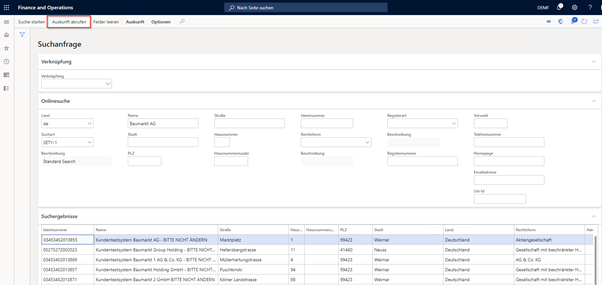
Wollen Sie einen neuen Geschäftspartner in der Creditreform Datenbank suchen, starten Sie die Onlinesuche über die Creditreform -> Periodisch.
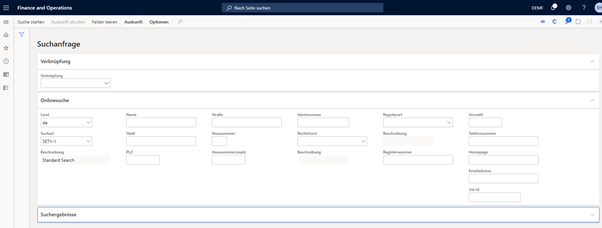
Füllen Sie die entsprechenden Felder (Land, Name, Straße, Ort, etc.) im Inforegister Onlinesuche aus, und klicken Sie in der Symbolleiste auf Suche starten. Im Register Suchergebnisse werden die gefundenen Treffer angezeigt. Unter Umständen verhilft eine Suche mit weniger Suchkriterien zu einem Ergebnis, wenn beim ersten Versuch nichts gefunden wurde. Je nach Auswahl des Landes können unterschiedliche Felder für die Suche zur Verfügung stehen. Wenn mehr als 50 Treffer auf das Suchergebnis passen, werden nur die ersten 50 Treffer angezeigt und es erfolgt eine entsprechende Hinweismeldung. In diesem Fall kann die Suche mit zusätzlichen Suchkriterien weiter eingeschränkt werden.
Mit der Funktion Suche starten wird zunächst der Inhalt der Felder geprüft, ob diese den Vorgaben der Creditreform entsprechen. Bei Abweichungen erfolgt eine entsprechende Fehlermeldung.
Für weitere Informationen und Tipps zur Suche wenden sie sich bitte an Ihren Berater von der Creditreform. Wenn kein Treffer gefunden wird, liegen keine entsprechenden Daten zum gesuchten Geschäftspartner vor. In diesem Fall können Sie die Creditreform über die Funktion Rechercheauftrag starten direkt mit einer Recherche beauftragen.
Aus dem Suchergebnis heraus kann mit der Funktion Auskunft abrufen eine Auskunft abgerufen werden.
Im Inforegister Verknüpfung steht ein Auswahlfeld mit verschiedenen Registern zur Verfügung
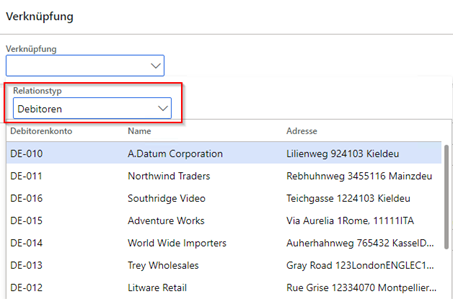
Hier können Sie aus den vorhandenen Debitoren, Kontakten, Kreditoren, Interessenten und Globalen Adressbucheinträgen eine Geschäftsbeziehung (Relationstyp) auswählen. Die Felder der Suchmaske werden anschließend automatisch mit den Daten der primären Adresse der Geschäftsbeziehung gefüllt.
Beim anschließenden Abruf einer Auskunft bzw. eines Rechercheauftrags, wird die Verknüpfung beibehalten.
Sie können eine Onlinesuche auch direkt über einen Ihrer Geschäftskontakte starten (siehe Integration).
Rechercheauftrag
Wenn ein Geschäftspartner über eine Onlinesuche oder eine Identifizierung nicht gefunden wurde, kann ein Rechercheauftrag bei der Creditreform erstellt werden.
Ein Rechercheauftrag kann aus dem Hauptmenü über Creditreform -> Periodisch -> Rechercheauftrag, über die Suchanfrage-Maske (siehe Suchanfrage) über einen existierenden Rechercheauftrag, wenn dieser eine Statusantwort enthält (siehe Rechercheauftrag) oder direkt über eine ListPage für Geschäftskontakte aus Standard Dynamics 365 Finance & Supply Chain Management (siehe Integration) gestartet werden.
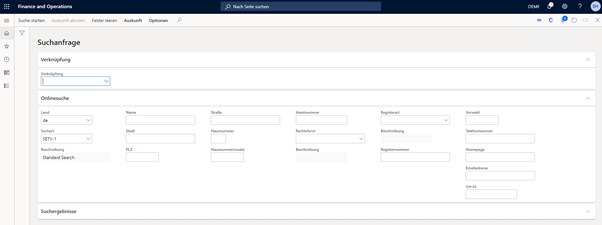
Wenn Sie den Rechercheauftrag über das Hauptmenü starten, können Sie anlog der Suche im Feld Verknüpfung einen bestehenden Geschäftskontakt auswählen. Damit werden die Felder im Bereich Daten vorausgefüllt.
Wenn Sie den Rechercheauftrag über einen anderen Vorgang starten, ist die Verknüpfung bereits gesetzt.
Abhängig vom Land können die Felder, die im Bereich Daten angezeigt werden, variieren. Wenn Sie einen Rechercheauftrag starten, werden zunächst die eingegebenen Felder auf gültige Eingaben verifiziert und ggf. vorhanden Abweichungen gemeldet.
Einige Felder können in der Einrichtung mit Standardwerten vorbelegt werden (siehe Benutzer-Standardwerte).
Identifizierung
Identifizierungen können Sie über das Menü Creditreform -> Periodisch -> Identifizierung oder über eine Listpage (siehe Integration) Ihrer Geschäftskontakte ausführen.
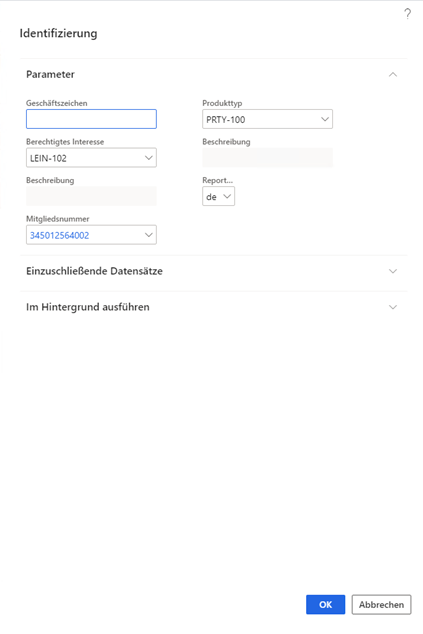
Wenn Sie in einer Listpage einen oder mehrere Geschäftskontakte ausgewählt haben, müssen Sie im Dialog nur noch das berechtigte Interesse, die Mitgliedsnummer, den Produkttyp und die Reportsprache auswählen, sofern diese nicht aus den Standardwerten vorbelegt wurden.
Wenn Sie die Identifizierung über das Hauptmenü machen, sollten Sie Ihre Geschäftskontakte durch geeignete Kriterien einschränken (z.B. nur neu erstellte Debitoren etc.). Die Identifizierung kann auch wiederholt im Stapel ausgeführt werden.
Auskunft abrufen
Auskünfte können nicht direkt aus dem Hauptmenü aufgerufen werden, da zunächst eine Identifizierung stattgefunden haben muss.
Auskünfte können Sie abrufen über:
Die Suchergebnisse einer Suchanfrage
Bereits abgerufene Auskünfte
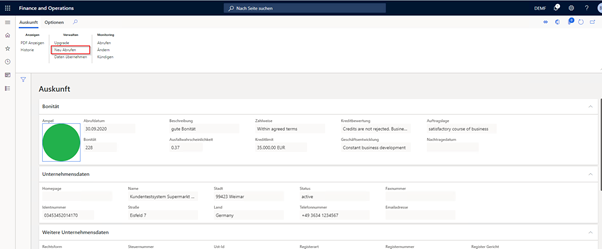
Sowie über verschiedene Standard Dynamics 365 Finance & Supply Chain Management Listpages (siehe Integration), wenn der Geschäftskontakt bereits identifiziert wurde
Inforegister Verknüpfung
Die Felder des Inforegisters Verkünpfung werden in der folgenden Tabelle beschrieben.
| Feld | Beschreibung |
|---|---|
| Verknüpfung | Auswahl des Geschäftspartners aus dem Globalen Adressbuch |
Inforegister Stammdaten
Die Felder des Inforegisters Stammdaten werden in der folgenden Tabelle beschrieben.
| Feld | Beschreibung |
|---|---|
| Name | Name der ausgewählten Firma. Daten von der Creditreform |
| Straße | Straße und Hausnr. der ausgewählten Firma. Daten von der Creditreform |
| Stadt | PLZ und Stadt der ausgewählten Firma. Daten von der Creditreform |
| Land | Land der ausgewählten Firma. Daten der Creditreform |
Inforegister Parameter
Die Felder des Inforegisters Parameter werden in der folgenden Tabelle beschrieben.
| Feld | Beschreibung |
|---|---|
| Produkttyp | Auswahl es Produkttyps zur Abfrage einer Auskunft. Die Anzahl der verfügbaren Produkte ist abhängig von der Berechtigung Ihrer Mitgliedsnummer und der Verfügbarkeit in der Datenbank der Creditreform. |
| Beschreibung | Klartext zum Produkttyp. |
| Reportsprache | Sprache, die bei einer Auskunft verwendet werden soll. Aus Gründen des Datenschutzes ist es zwingend erforderlich, das Feld Berechtigtes Interesse auszufüllen. |
| Berechtigtes Interesse | Auswahl zum berechtigten Interesse für die Abfrage einer Auskunft. |
| Beschreibung | Klartext zum berechtigten Interesse. |
| Geschäftszeichen | Eintragung einer Zeichenfolge. Das Geschäftszeichen erscheint auf der Rechnung von der Creditreform. |
Inforegister Monitoring
Die Felder des Inforegisters Monitoring werden in der folgenden Tabelle beschrieben.
| Feld | Beschreibung | ||
|---|---|---|---|
| Monitoring | Die Optionen sind: _Standard | Erweiterte Monitoring | Erweiterte Monitoring Plus_ |
| Monitoring Ende | Wenn kein Monitoring für eine Produktart oder ein Land, zur Verfügung steht, wird dieser Bereich ausgeblendet. Das Feld Monitoring Ende ist bei der Auswahl Erweitertes Monitoring oder Erweitertes Monitoring Plus aktiv. Hier kann ein Datum eingegeben werden, zudem das Monitoring ablaufen soll. Wird kein Ende Datum gesetzt, läuft das erweiterte Monitoring oder erweiterte Monitoring Plus, sofern für das Produkt verfügbar ist, weiter, bis eine Kündigung erfolgt. |
Falls die Produkttypen Premium- oder Wirtschaftsauskunft hier nicht angeboten werden, muss ein Rechercheauftrag erzeugt werden, siehe Rechercheauftrag.
Die in diesem Abschnitt beschriebenen Felder können in der Einrichtung (siehe Benutzer-Standardwerte) vorbelegt werden.
Nachdem alle Einstellungen getroffen wurden, wird die Auskunft mit Bestätigung auf Auskunft starten abgerufen.