SharePoint Online-Authentifizierung und DMS-Anmeldeinformationen erstellen
In diesem Abschnitt wird beschrieben, wie Sie SharePoint Online-Authentifizierung und DMS-Anmeldeinformationen erstellen.
Important
Bitte beachten Sie, dass Microsoft die zugrunde liegende Technologie am 02.04.2026 abschaltet. Weitere Details finden Sie in der offiziellen Ankündigung von Microsoft. Wir raten Ihnen, stattdessen OAuth zu verwenden!
Eine neue App in SharePoint erstellen
Die App kann überall auf dem SharePoint-Host erstellt werden (höchstwahrscheinlich auf dem Mandanten).
- Wechseln Sie zu
https://[mytenant].sharepoint.com/sites/[mysubsite]/_layouts/15/appregnew.aspx

- Wählen Sie jeweils die Schaltfläche Generieren für die Felder Client-ID und Clientgeheimnis aus und merken Sie sich die Werte für die Microsoft Dynamics 365 Business Central-Anmeldekonfiguration. Die Werte App-Domäne und Umleitungs-URI sind für COSMO Dokumentenmanagementsystem nicht relevant.
App-Berechtigungen in SharePoint erteilen
Für neue SharePoint-Online-Abonnements ist App-Berechtigung erteilen standardmäßig deaktiviert, oder der Link https://[xxxx]-admin.sharepoint.com/_layouts/15/appinv.aspx ist deaktiviert.
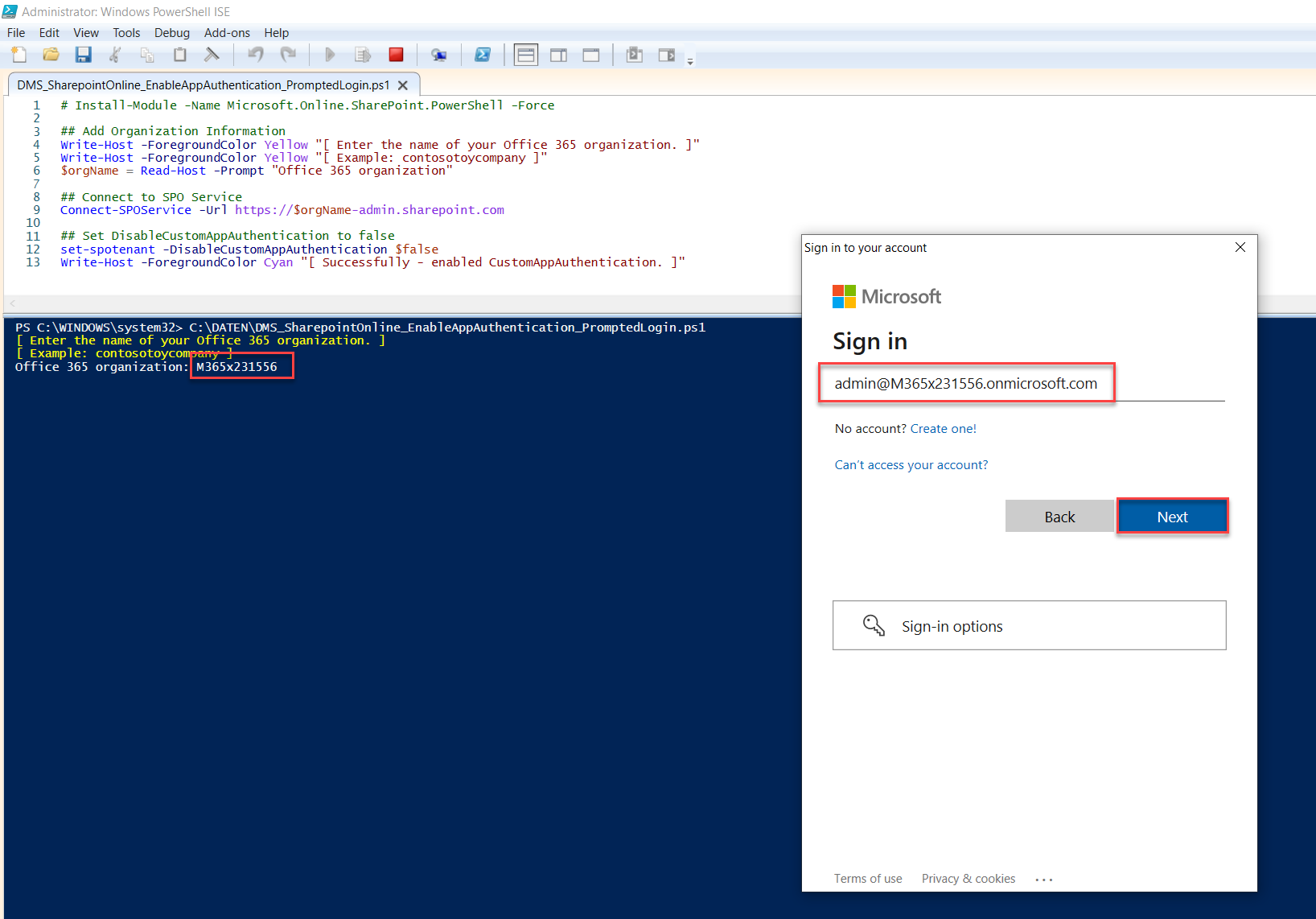
Um diese Funktion zu aktivieren, müssen Sie mit Windows PowerShell eine Verbindung zu SharePoint Online herstellen. Um die Berechtigung zu erteilen, verwenden Sie das Skript DMS_SharepointOnline_EnableAppAuthentication_PromptedLogin.
Zusätzliche Informationen
Berechtigungen für Apps in SharePoint hinzufügen
Die App benötigt Berechtigungen zum Ausführen von Aktionen in SharePoint. Alle Aktionen aus dem COSMO Dokumentenmanagementsystem werden im Kontext von App-Anmeldeinformationen ausgeführt (Lesen, Schreiben, Erstellen usw.).
- Wechseln Sie zu
https://[mytenant].sharepoint.com/sites/[mysubsite]/_layouts/15/appinv.aspx

- Geben Sie die App-Id (Client-Id) aus dem ersten Schritt ein und wählen Sie dann Lookup.
- Geben Sie in das Feld App Berechtigungsanforderung XML eine gültige XML basierend auf SharePoint Add-In-Berechtigungen ein, siehe https://docs.microsoft.com/de-de/sharepoint/dev/sp-add-ins/add-in-permissions-in-sharepoint.
- Wählen Sie die Schaltfläche Erstellen aus.
- Wählen Sie dann im nächsten Dialog die Schaltfläche Vertrauen aus.

Beispiel-Berechtigungen für das Lesen, Schreiben und Löschen von Elementen in allen Listen/Bibliotheken in der Websitesammlung:
<AppPermissionRequests AllowAppOnlyPolicy="true">
    <AppPermissionRequest Scope="http://sharepoint/content/sitecollection" Right="Write"/>
</AppPermissionRequests>
Um den Konstruktionsplan des Bibliothekssets auszuführen, ist die Berechtigungsstufe Vollzugriff erforderlich, um Web und Listen zu erstellen.
<AppPermissionRequests AllowAppOnlyPolicy="true">
    <AppPermissionRequest Scope="http://sharepoint/content/sitecollection" Right="FullControl"/>
</AppPermissionRequests>
Zusätzliche Informationen für App-Berechtigungsanforderungen
http://sharepoint/content/sitecollectionerteilt Genehmigungen für alle Websites und Unterwebsites innerhalb der Websitesammlung, unabhängig davon, auf welchem Web die appinv.aspx-Genehmigungen erteilt wurdenhttp://sharepoint/content/sitecollection/webvererbt keine Berechtigungen auf Unterwebsites. Genehmigungen müssen auf allen Unterwebsites erteilt werden (zum Beispiel,https://[mytenant].sharepoint.com/sites/[mysubsite]/[mysubsubsite]/_layouts/15/appinv.aspx)http://sharepoint/content/sitecollection/web/listvererbt keine Berechtigungen auf Unterwebsites. Es gibt die Erlaubnis für eine bestimmte Liste nach der appinv.aspx-Berechtigungsanforderung. Es ist möglich, Listenvorlagen als Eigenschaft hinzuzufügen.
App-Prinzipal im Web validieren
Die App ist nun auf den angegebenen Websites erlaubt.
- Um dies zu überprüfen, gehen Sie auf
https://[mytenant].sharepoint.com/sites/[mysubsite]/_layouts/15/appprincipals.aspxund finden Sie Ihre App aufgelistet. - Berücksichtigen Sie die Realm-Guid, die im Feld App-ID für die Anmeldeinformationen im COSMO Dokumentenmanagementsystem zu finden ist. Die Realm-Guid ist der Wert nach dem
@-Zeichen. In diesem Beispiel ist es 94d30528-464f-45a5-a95e-816428f57b90.

Achten Sie auf den Bereich in der URL, zum Beispiel https://mytenant.sharepoint.com/sites/mysubsite/_layouts/15/appprincipals.aspx?Scope=Web. Apps mit webspezifischen Berechtigungen (wie zum Beispiel http://sharepoint/content/sitecollection/web oder http://sharepoint/content/sitecollection/web/list) sind im Web-Bereich aufgeführt. Apps mit sitecollection-Berechtigungen werden ohne Bereich aufgelistet.
App-Anmeldeinformationen in Microsoft Dynamics 365 Business Central hinzufügen
Um die App-Anmeldeinformationen in COSMO Dokumentenmanagementsystem zu vervollständigen, wählen Sie das Symbol  aus, geben Sie DMS-Anmeldeinformationen ein und wählen Sie dann den entsprechenden Link.

Darüber hinaus werden die hier festgelegten Anmeldeinformationen für Konstruktionsplanabfragen verwendet, wodurch der Konstruktionsplan für SharePoint Online ausgeführt werden kann.
Die auf der Seite DMS-Anmeldeinformationen auszufüllenden Felder sind in der folgenden Liste beschrieben:
Code: Gibt eine eindeutige Kennung für die Anmeldeinformationen an; maximal 20 Zeichen.
Art: Legt die Art der Authentifizierung fest. SharePoint App ist eine registrierte App innerhalb von SharePoint.
Bereich (Verzeichnis-ID (Mandant)): Gibt den Bereich (Tenant GUID) der Microsoft Entra ID (früher Azure AD) der Organisation an, siehe App-Prinzipal im Web validieren.
Zielhost: Definiert die SharePoint-URL des Tenants, zum Beispiel
mytenant.sharepoint.com.App Client-ID: Definiert die Client-ID der registrierten SharePoint-App, siehe Eine neue App in SharePoint erstellen.
App-Clientgeheimnis: Gibt das Clientgeheimnis der registrierten SharePoint-App an, siehe Eine neue App in SharePoint erstellen.
Feedback
Senden Sie Feedback für diese Seite. (Beachten Sie, dass diese Umfrage auf Englisch ist.)