Informationsblock Werte
Die Einrichtung der Werte im Bereich des Informationsblockes ist optional. Wenn Sie hier keine Änderungen vornehmen, so wird das System diesen Bereich während des Druckes automatisch füllen.
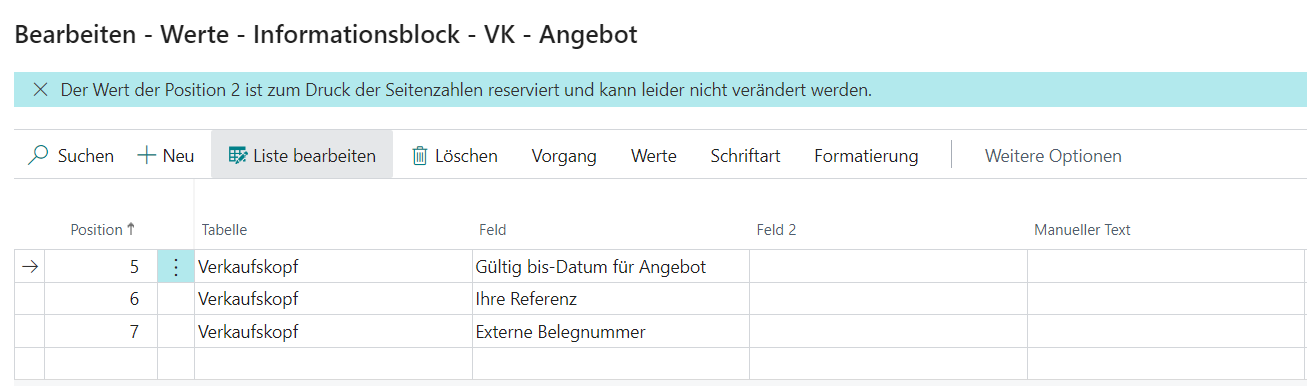 |
|---|
| Wert Einrichtung des Informationsblockes |
Sie können einzelne der Positionen mit eigenen Werten überschreiben, oder den Inhalt komplett individuell füllen.
Note
Achten Sie bitte darauf das Sie die Positionen, die Sie füllen wollen auch im Layout vorhanden sind.
Inhalte definieren
Die Felder im Informationsblock werden von oben nach unten definiert und können individuell mit Inhalten gefüllt Werden. Sie wählen Daten aus den jeweiligen Belegen oder zugehörige Datenquellen.
- Position: Das Feld Position an, an welcher Stelle des Informationsblockes die Änderung erfolgen soll. In der Regel wird hier eine Nummer von 1 bis 12 hinterlegt.
- Tabelle: Hier können sie abhängig vom jeweiligen Beleg aus mehreren Tabellen wählen. Über den Lookup erhalten Sie eine komplette Liste, welche Tabellen sie benutzen können. Die Tabellen werden in zwei Kategorien unterteilt.
- Eine direkte Tabelle (Zum Beispiel dem Verkaufskopf – Tabelle 36 im Angebot)
- Eine verknüpfte Tabelle. Sollte ein Feld in der direkten Tabelle existieren, das auf eine weitere Tabelle verweist, (zum Beispiel dem Debitor im Angebot) so kann auch diese Tabelle genutzt werden.
- Feld.: Hier wählen Sie das Feld, dessen Wert Sie nutzen wollen.
- Feld 2: Für den Fall, dass sie einen weiteren Wert ohne Trennzeichen drucken wollen (z.B. PLZ zusammen mit Ort) können Sie noch ein zweites Feld hinterlegen.
- Manueller Text: Haben Sie einen Text, den Sie nicht aus Tabellenfeldern füllen können, so können Sie hier einen Freitext hinterlegen. Sie können in diesem Feld ebenfalls die Funktionalität der Platzhalter nutzen, um den Feldinhalt noch dynamischer zu gestalten.
- Feld (Verknüpfung): Sollten Sie eine verknüpfte Tabelle für Ihren Wert einrichten, es existieren aber mehrere Felder, die auf diese Tabelle verweisen, so können Sie hier exakt sagen, welches Feld genutzt werden soll.
Note
Wenn Sie manuelle Texte nutzen, können Sie diese (bei Bedarf mittels des optionalen Addons translate beliebig mehrsprachig einrichten.
Aktionen
- Schriftarten und Effekte: Hier erhalten Sie Zugriff auf weitere Felder und Aktionen, mit denen Sie die Darstellung dieses Bereiches beeinflussen können.
- Überschriften: Hier können Sie einsehen, welche Beschriftungen / Überschriften benutzt werden, diese verändern und steuern, wann diese genutzt werden sollen.
- Formatierung: Hier erhalten Sie Zugriff auf weitere Felder und Aktionen, mit denen Sie die Formatierung der Feldinhalte festlegen können, um zum Beispiel Nachkommastellen oder die Darstellung von Datumsfeldern zu definieren..
- Kopieren: In der Regel wird der Inhalt des Informationsblockes ohne Einrichtung automatisch definiert. Wenn Sie den Inhalt des Informationsblockes ändern wollen, können Sie über diese Aktion alle Belege auflisten, die eine identische Datenbasis aufweisen. Wenn Sie einen Beleg wählen, kopieren Sie alle Einrichtungen aus dieser Vorlage.
Weiterführende Einrichtungen
| Um mehr über dieses Thema zu erfahren | Lesen Sie diesen Artikel |
|---|---|
| Platzhalter Funktionalität | Platzhalter |
| Addon Integration | verfügbare Addons |