Einrichtung pro Beleg
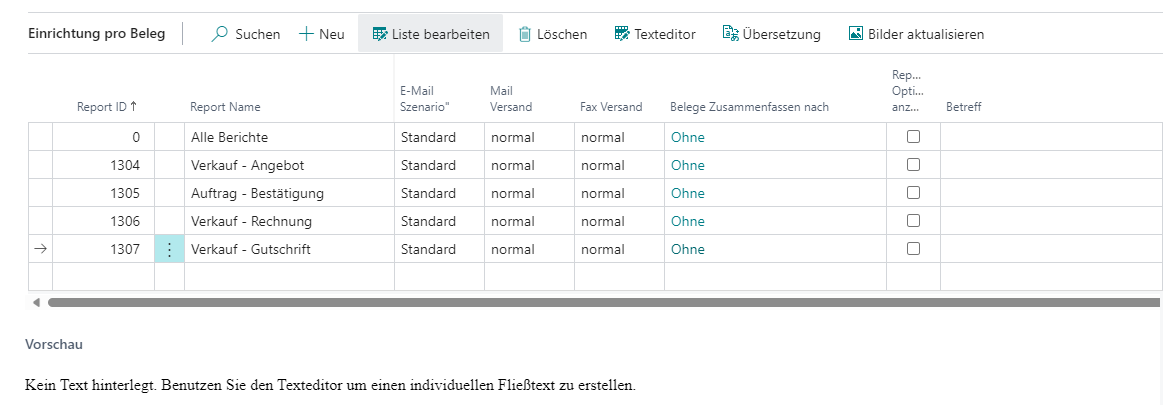
In der Einrichtung pro Beleg könne Sie für einzelne Belege den Versand einrichten. Sie hinterlegen zum Beispiel Texte für die E-Mails, definieren optional pro Beleg den Betreff oder den Namen des Anhanges.
 |
|---|
| Einrichtung pro Beleg |
Sie definieren diese Einrichtung pro Report, den Sie verschicken einzeln, oder für alle Berichte, in dem Sie die Report ID 0 benutzen. Während des E-Mail-Versandes gilt immer die individuelle Einrichtung vor einer allgemeinen.
- Einrichtung für einen Bericht: Hinterlegen Sie im Feld „Report ID“ den genutzten Bericht.
- Einrichtung Beleg unabhängig: Durch Nutzung der „Report ID“ 0 gilt die Einrichtung für alle Belege.
Die Einrichtung pro Beleg kann in folgende Bereiche unterteilt werden.
E-Mail-Verhalten
In der Einrichtung pro Beleg können Sie optional einstellen, wie sich jeder Beleg individuell verhalten soll. Sie verschicken einzelne Belege über ein separates E-Mail Konto, oder deaktivieren die Möglichkeit bestimmte Belege als Fax zu verschicken.
Einrichtungsfelder
E-Mail Szenario: Sie können beliebig viele E-Mail Konten in ihrem System definieren und anlegen, diese Konten ermöglichen den Versand der Belege auf verschiedene Arten. Diese Konten können Sie den sogenannten Szenarien zuweisen, die dann sagen, wie der Beleg verschickt wird. Hier können Sie einem Beleg ein individuelles Konto zuweisen.
Mail Versand: Hier können Sie die E-Mail – Funktionalität von normalen auf stillen Versand stellen, oder komplett deaktivieren. Stiller Versand bedeutet, dass vor dem Versand keine Vorschau geöffnet, sondern der Beleg direkt verschickt wird.
Fax Versand: Identische Einstellungen, wie im Feld „Mail Versand“.
Belege zusammenfassen nach: Hier können Sie aus definierten Feldern eine Auswahl treffen, nach welcher Belege bei einem Massenversand per E-Mail zusammengefasst werden sollen.
Report Optionen anzeigen: Haben Sie in Ihren Reports die Möglichkeit über ein Optionsfenster bestimmte Dinge zu steuern, so können Sie dieses Fenster auch für den E-Mailversand erscheinen lassen.
Important
Die Funktionsweise ist abhängig vom verwendeten Report. Es gibt Berichte, die Ihre Parameter während des Druckes initialisieren, in diesem Fall hätte diese Funktionalität keine Funktion. Es wird empfohlen Reports zu verwenden, die nicht abhängig von optionalen Parametern sind. Da sonst keine automatischen Prozesse möglich sind.
Tabellen Filter: Hier können Sie einen Filter definieren, der für die Basistabelle des Berichteserfüllt sein muss, damit die Einrichtung gültig ist und die E-Mail mit dieser Einrichtung verschickt wird.
Important
- Eine Einschränkung einer Einrichtung auf eine bestimmte Bedingung verhindert keinen E-Mail Versand, wenn diese Bedingung nicht erfüllt ist.
- Diese Einrichtung kann nicht in Kombination mit dem Massenversand genutzt werden, wenn Sie Belege zusammenfassen
Tip
Mit Hilfe des Moduls report können Sie zusätzlich auch eine Bedingung auf die Belegzeilen definieren. Eine Einrichtung wird in diesem Fall nur berücksichtig, wenn es mindestens eine Belegzeile gibt, die auf die vorgegebenen Kriterien passt.
Betreff / Anhang
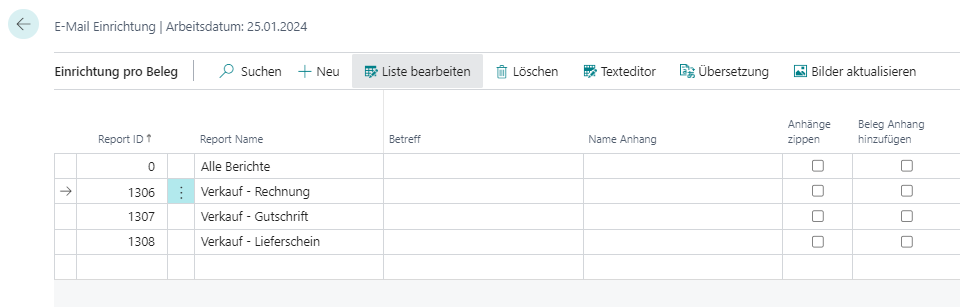
Der Betreff und die Benennung des Anhanges werden zentral eingestellt, sie können über die Einrichtung pro Beleg aber auch komplett individuelle Texte mehrsprachig und mit dynamischen Bestandteilen verwirklichen.
 |
|---|
| Einrichten des Betreff und der Anhänge |
Einrichtungsfelder
- Betreff: Sie können den Betreff einer E-Mail frei definieren und in beliebige Sprachen übersetzen. Zusätzlich ist es möglich mit Hilfe der Platzhalter-Funktionalität Werte dynamisch ergänzen zu lassen.
- Berichtsformat: Hier können Sie definieren, in welchem Format der Bericht an die E-Mail gehangen werden soll. Achten Sie hier darauf, das das Format vom Beleg aber korrekt unterstützt wird.
- Name Anhang: Hier können Sie einen individuellen Namen für die erzeugte PDF-Datei einstellen. Zusätzlich ist es möglich mit Hilfe der Platzhalter-Funktionalität Werte dynamisch ergänzen zu lassen.
- Anhänge zippen: Setzen Sie diesen Haken so wird der Dateianhang der E-Mail mit der in eine Zip Datei gepackt. Der Dateiname bleibt hierbei unverändert. Sollten zusätzliche Anhänge eingerichtet sein, werden diese in die Zip Datei integriert.
Empfänger
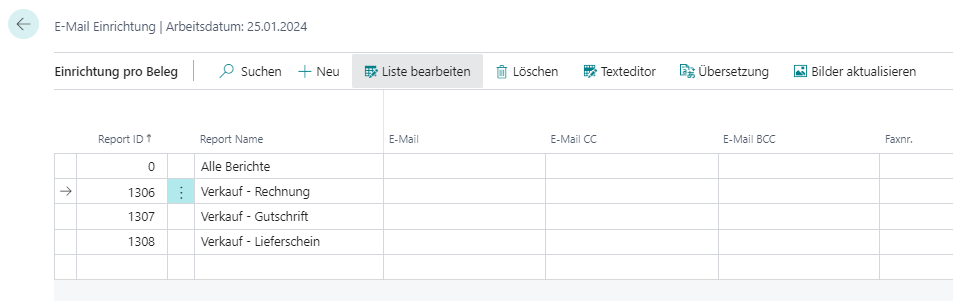
Der Empfänger eines Dokumentes kann auf die unterschiedlichste Art und Weise ermittelt werden. Das System befolgt hier eine feste Hierarchie. Eine Möglichkeit finden Sie in der Einrichtung pro Beleg.
 |
|---|
| Einrichten eines Empfängers |
Einrichtungsfelder
- E-Mail: Wenn Sie einen Beleg verschicken können Sie einrichten, wie der Empfänger ermittelt werden soll. Hier haben Sie verschiedene Möglichkeiten:
- Sie wählen über den Lookup ein (individuelles) Feld aus dem Beleg aus, in dem der Empfänger eingetragen worden ist. Es ist auch möglich hier Felder zu hinterlegen, die auf eine andere Tabelle verweisen. In diesem Fall versucht das System in der neuen Tabelle passende Felder zu finden. Diese Möglichkeit funktioniert allerdings nur für direkt verknüpfte Felder, sowie Liefer- und Bestelladressen.
- Sie definieren einen festen Empfänger.
- Sie nutzen über die Platzhalter-Funktionalität einen Wert, der dynamisch ermittelt wird.
- E-Mail CC: Analog der E-Mail wählen Sie hier ein entsprechendes Feld für eine CC Adresse aus.
- E-Mail BCC: Analog der E-Mail wählen Sie hier ein entsprechendes Feld für eine BCC Adresse aus.
- Faxnr: Analog der E-Mail wählen Sie hier ein entsprechendes Feld für eine Faxnummer aus.
E-Mail-Texte
Der Text jeder E-Mail kann über den integrierten Texteditor frei gestalten werden. Innerhalb des Textes können Sie mittels vordefinierter Platzhalter bestimmte Werte zur Laufzeit ersetzten.
Tip
Die Einrichtung kann mit dem optionalen Addon translate beliebig mehrsprachig definiert werden.
E-Mail Bilder
Sie können ein von der Grundeinrichtung abweichendes Bild importieren, welches in E-Mail Texten genutzt werden kann. Sie können dieses Bild mittels der Aktion Bilder aktualisieren verwalten. In der Übersicht pro Beleg wird Ihnen der aktuelle Text in einer Vorschau angezeigt.